MMSC · Kennisbank

Een bergtraining
goed uitplannen

Tien stappen van account tot geprinte routekaart, uitleg van elke kolom in de beentabel, en de drie dingen die in bergterrein het verschil maken tussen een route op papier en een route die loopt.

Stappenplan

Aan de slag met routeplanning

Werk de stappen in volgorde af. Elke stap bouwt op de vorige.

STAP 01

Registratie & inloggen

Maak eerst een account aan — alles wat je plant hangt aan je account en synchroniseert naar je telefoon.

  1. 1.1

    Ga naar app.milmap.nl en maak een account aan met je e-mailadres, of log in met Apple. Bevestig de verificatiemail: zonder verificatie wordt een gratis account na 24 uur geblokkeerd.

  2. 1.2

    Installeer daarna de MilMap-app op je telefoon (iOS of Android) en log in met hetzelfde account. Alles wat je op de laptop uitplant staat daarna in het veld op je toestel.
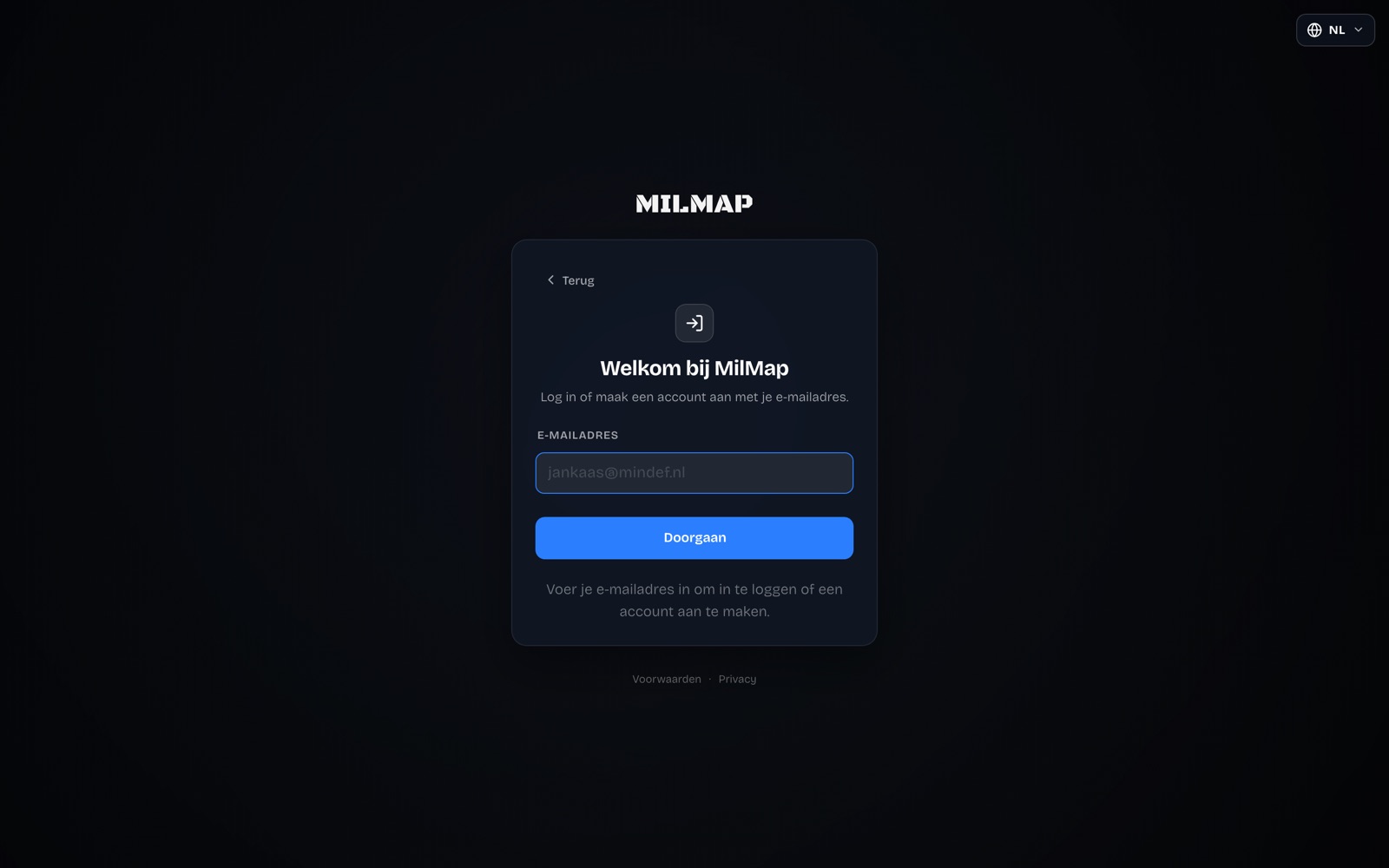
Het inlogscherm van MilMap, waar je een account aanmaakt met je e-mailadres
Handleiding: account en inloggen

Plan op een groot scherm, navigeer op je telefoon. Dat is de snelste werkwijze.
STAP 02

Kaart aanmaken

Een kaart is je werkmap: alles van één oefening of één gebied zit erin.

  1. 2.1

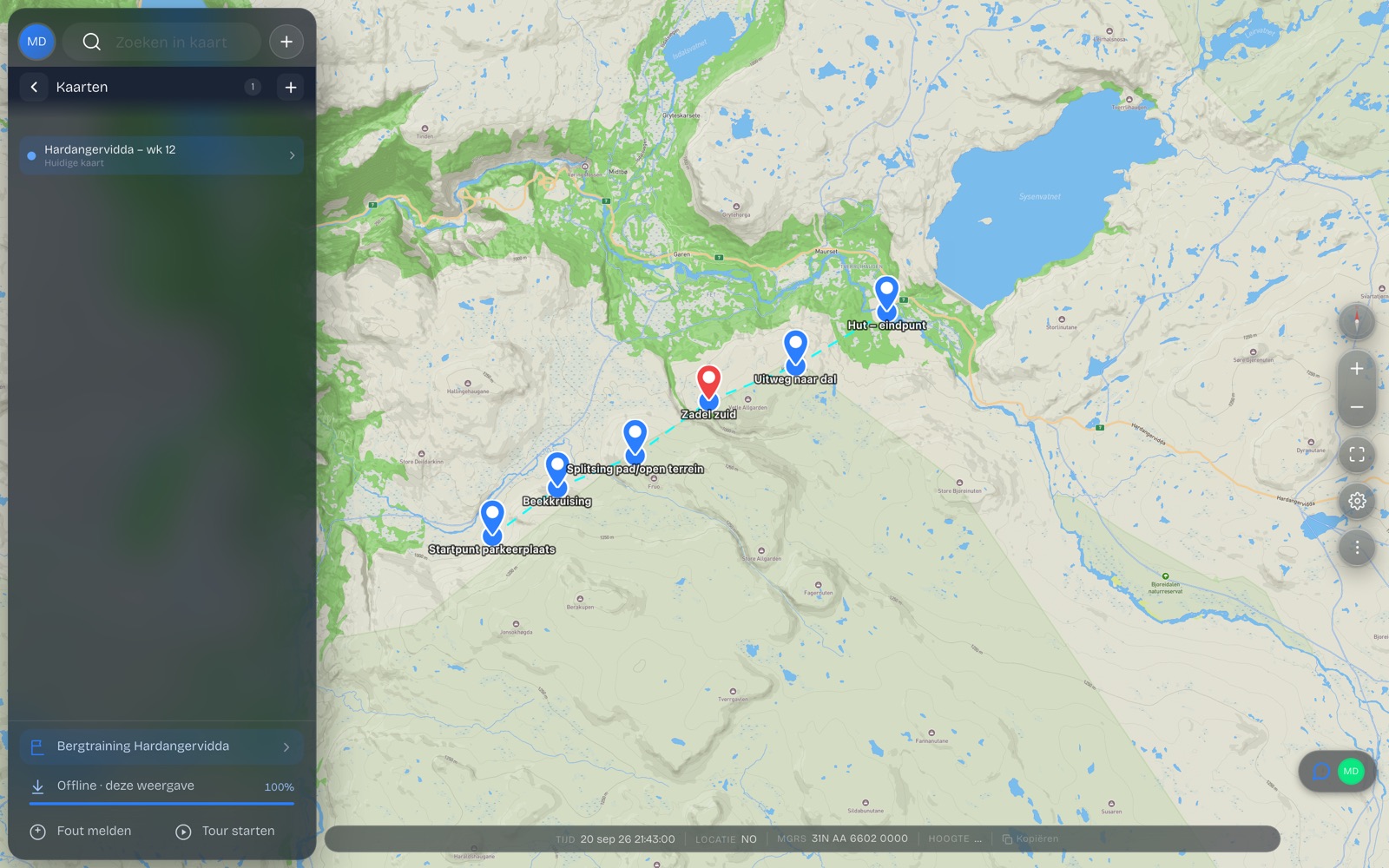
    Open Kaarten en maak een nieuwe kaart aan. Geef hem een naam die je in het veld terugvindt — bijvoorbeeld het gebied en de week: "Hardangervidda – wk 12".

  2. 2.2

    Kies je basiskaart. Voor bergterrein werk je met een topografische ondergrond met hoogtelijnen; satelliet gebruik je erbij om vegetatie, sneeuwvelden en steenvelden te herkennen.

  3. 2.3

    Download het gebied offline voordat je vertrekt. In de bergen is er geen dekking, en een kaart die niet gecached is, is een witte kaart.

Het kaartenoverzicht met de kaart voor deze oefening
Meer over kaartbeheer

Maak per oefening één kaart aan in plaats van alles op één kaart te stapelen. Dat houdt het overzicht en de app snel.

STAP 03

Routekaart aanmaken

Teken de route zoals je hem gaat lopen — niet zoals hij op papier het kortst is.

  1. 3.1

    Zet je routepunten in volgorde: startpunt, tussenliggende beslispunten en eindpunt. MilMap berekent per been de afstand, het hoogteverschil en een looptijd.

  2. 3.2

    Werk in benen, niet in één lange lijn. Een been eindigt op een herkenbaar punt in het terrein: een zadel, een beekkruising, een graat, een hut. Zo kun je onderweg per been afvinken en bijstellen.

  3. 3.3

    Leg alternatieven vast als aparte route: een slechtweer-variant en een afbreekroute naar de dichtstbijzijnde weg of hut.

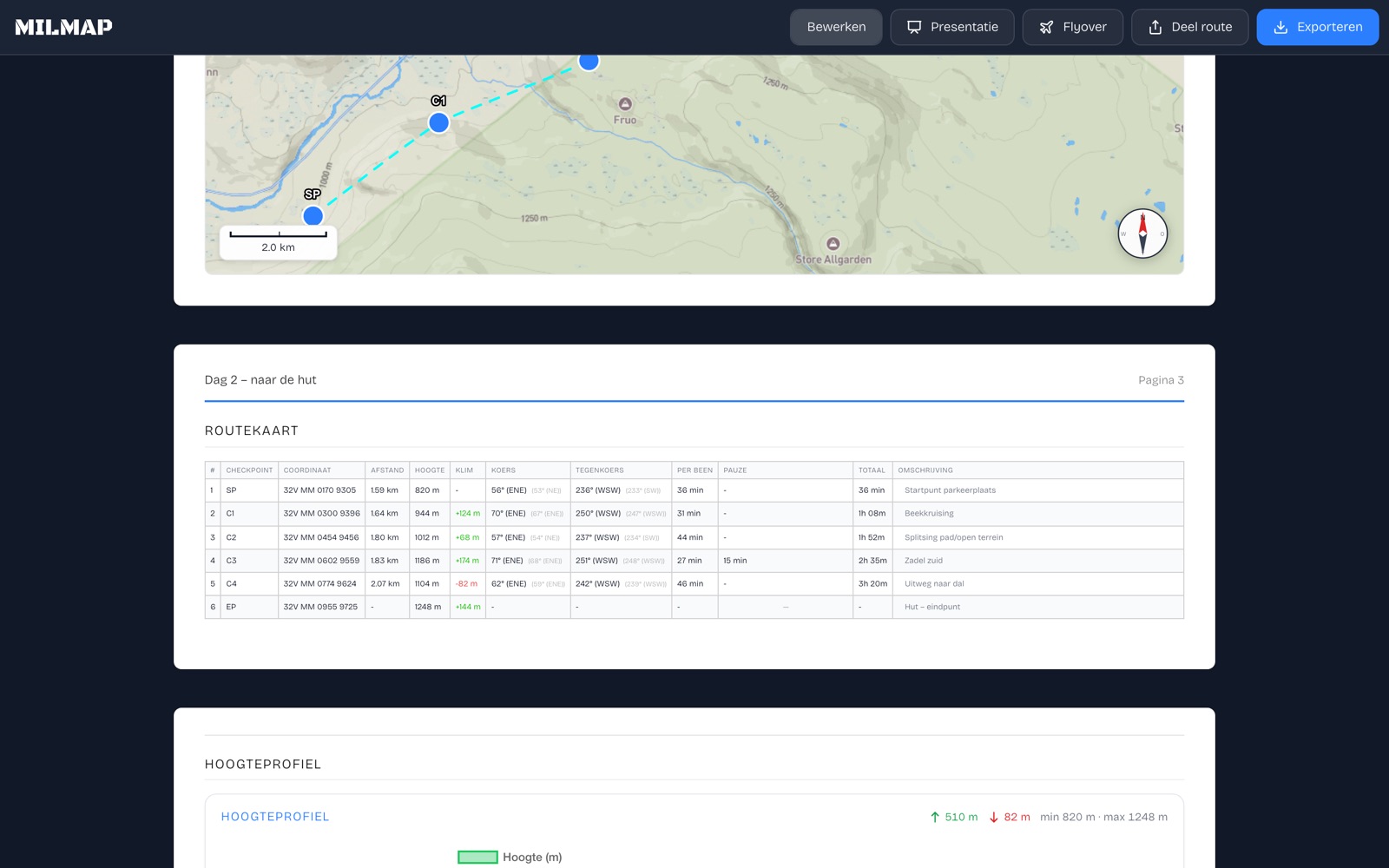
De routekaart met de beentabel: grid, afstand, hoogte, klim, koers, tegenkoers en tijd per been
Meer over routeplanning

Kleur je routes: hoofdroute, slechtweer-variant en evacuatieroute elk een eigen kleur. Dat leest in het donker een stuk sneller.

STAP 04

Missie toevoegen

De missie is het draaiboek om de kaart heen: wie, wanneer, met welk doel.

  1. 4.1

    Maak bij je kaart een missie aan en zet er je tijdlijn in: vertrektijd, geplande tussentijden per been, uiterste omkeertijd en verwachte aankomst.

  2. 4.2

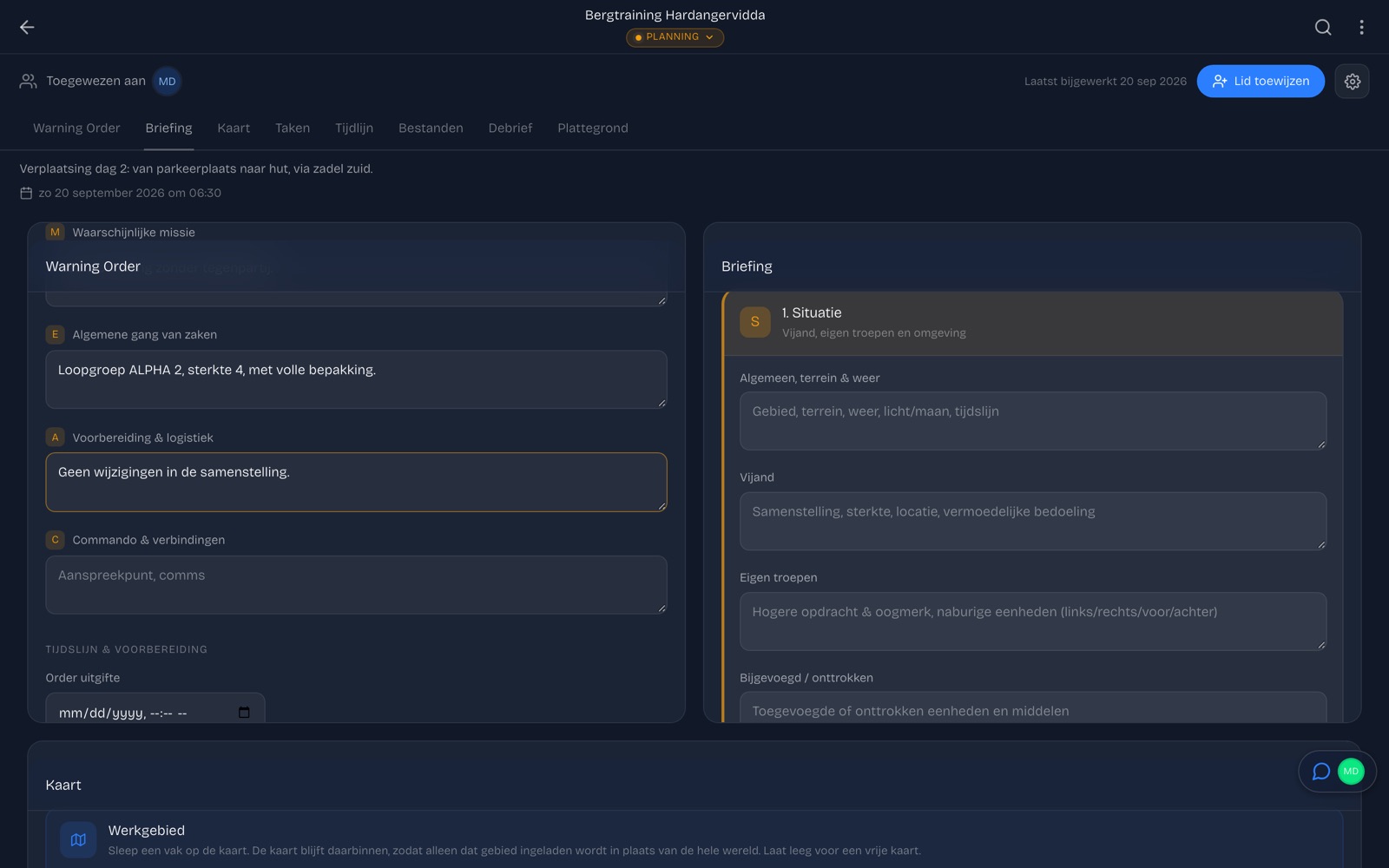
    Vul het bevel in volgens de vijf paragrafen (SMEAC): situatie, missie, uitvoering, verzorging en verbindingen. Voor een bergtraining hoort in "verzorging" minimaal je water-, voedsel- en bergingsplan, en in "verbindingen" wie je belt en wanneer je je meldt.

De missie met warning order en de briefing in vijf paragrafen
Meer over de missiemodule

Zet de omkeertijd hard in de missie. Een tijd die niet opgeschreven is, wordt in het veld altijd opgerekt.

STAP 05

Waypoints toevoegen

Waypoints zijn je beslispunten en je houvast — zet er niet te veel en niet te weinig.

  1. 5.1

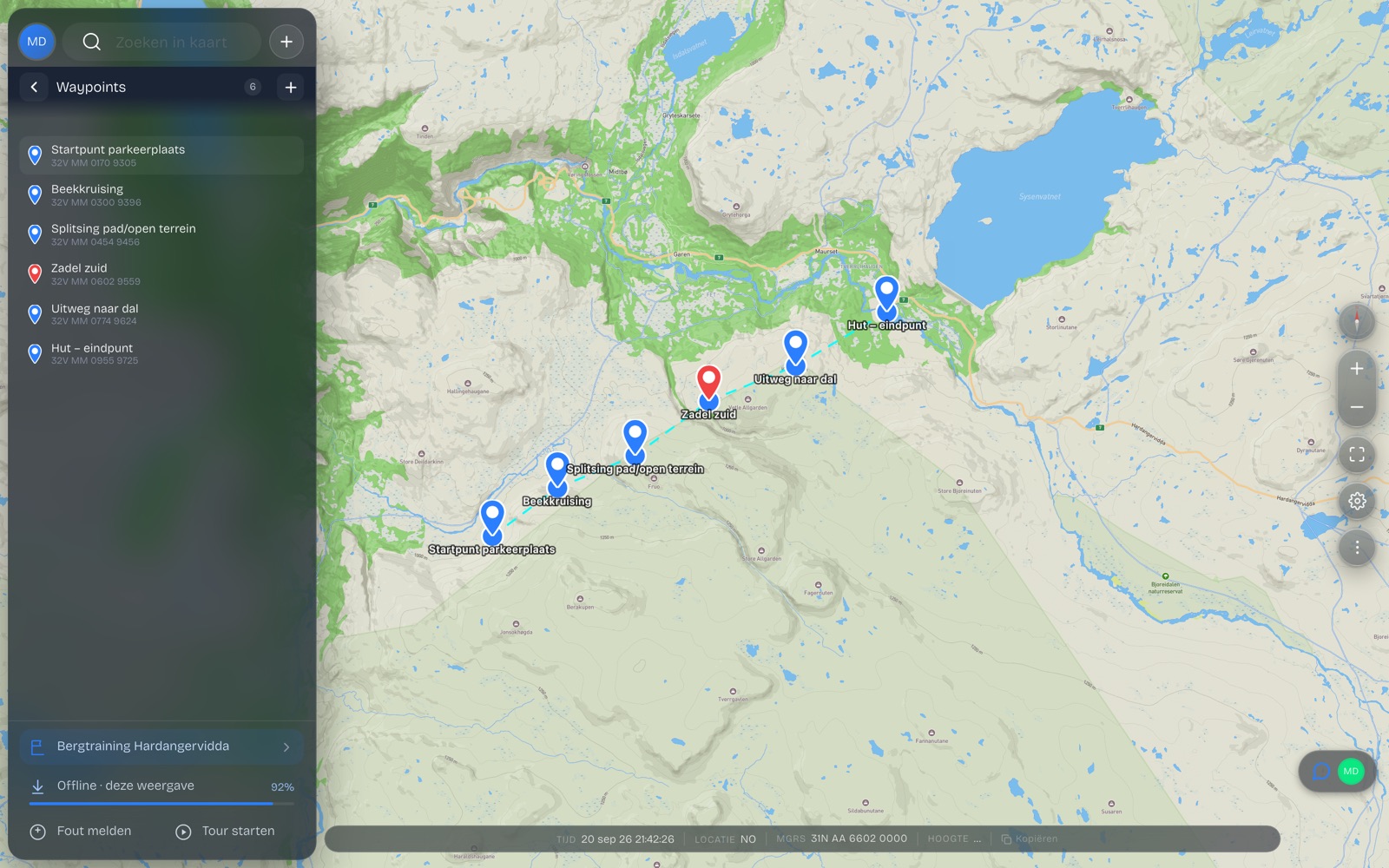
    Zet een waypoint op elk punt waar je een besluit neemt of waar navigeren lastig wordt: de ingang van een dal, een zadel, een rivierovergang, de overgang van pad naar open terrein.

  2. 5.2

    Geef elk waypoint een korte, ondubbelzinnige naam en zet de coördinaat erbij in MGRS als je met de kaart en het kompas terug moet kunnen vallen op grid.

  3. 5.3

    Voeg foto's toe aan een waypoint — een beeld van de beekkruising of het hek herken je in het veld sneller dan een beschrijving. Je kunt er maximaal drie per waypoint kwijt.

  4. 5.4

    Markeer gevaren apart: lawinehellingen, steenslagzones, doorwaadplaatsen die bij regen dichtgaan.

De waypointlijst met de beslispunten van de route en hun MGRS-coördinaat
Meer over waypoints toevoegen

Een waypoint dat je niet zou aanroepen over de radio, hoort waarschijnlijk niet op de kaart.

STAP 06

Import vanuit TopoGPS

Werk je al in TopoGPS? Neem je bestaande routes en punten gewoon mee.

  1. 6.1

    Exporteer in TopoGPS je route of je punten als GPX-bestand.

  2. 6.2

    Open in MilMap de kaart waar het bij hoort en gebruik Importeren om het GPX-bestand te uploaden. Routes komen binnen als route, losse punten als waypoints.

  3. 6.3

    Loop de import na: namen worden niet altijd netjes overgenomen, en punten die in TopoGPS "WP 014" heten wil je hier een echte naam geven.

  4. 6.4

    Hetzelfde werkt met GPX uit Garmin, Komoot of Google Earth (KML).

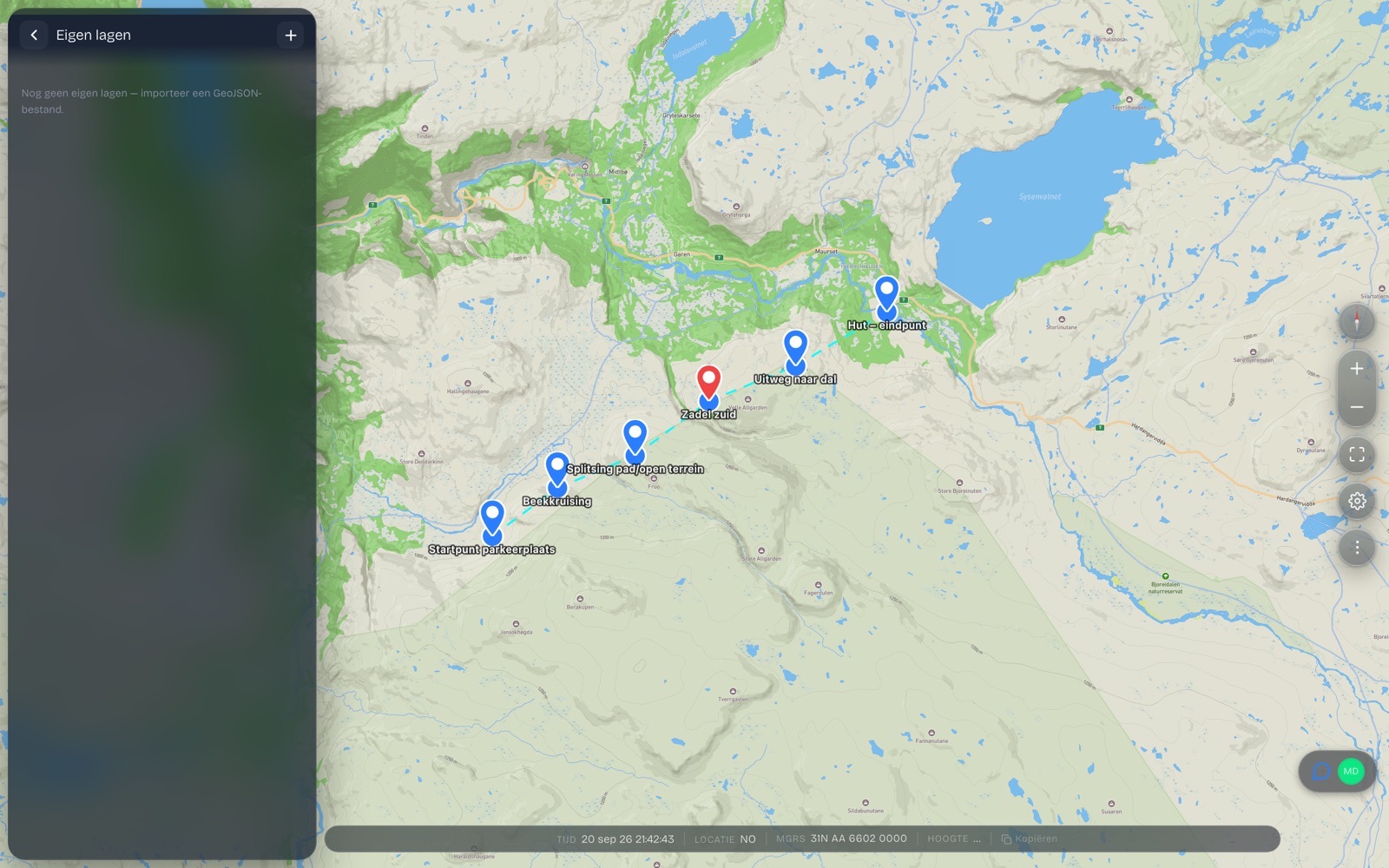
De laaggroep Eigen lagen, waar je een GPX- of GeoJSON-bestand importeert
Meer over de TopoGPS-koppeling

Importeer eerst, teken daarna. Anders zit je achteraf dubbele routes op te ruimen.

STAP 07

Flyover: vlieg je route vooraf

De beste terreinstudie die je kunt doen zonder er te zijn geweest.

  1. 7.1

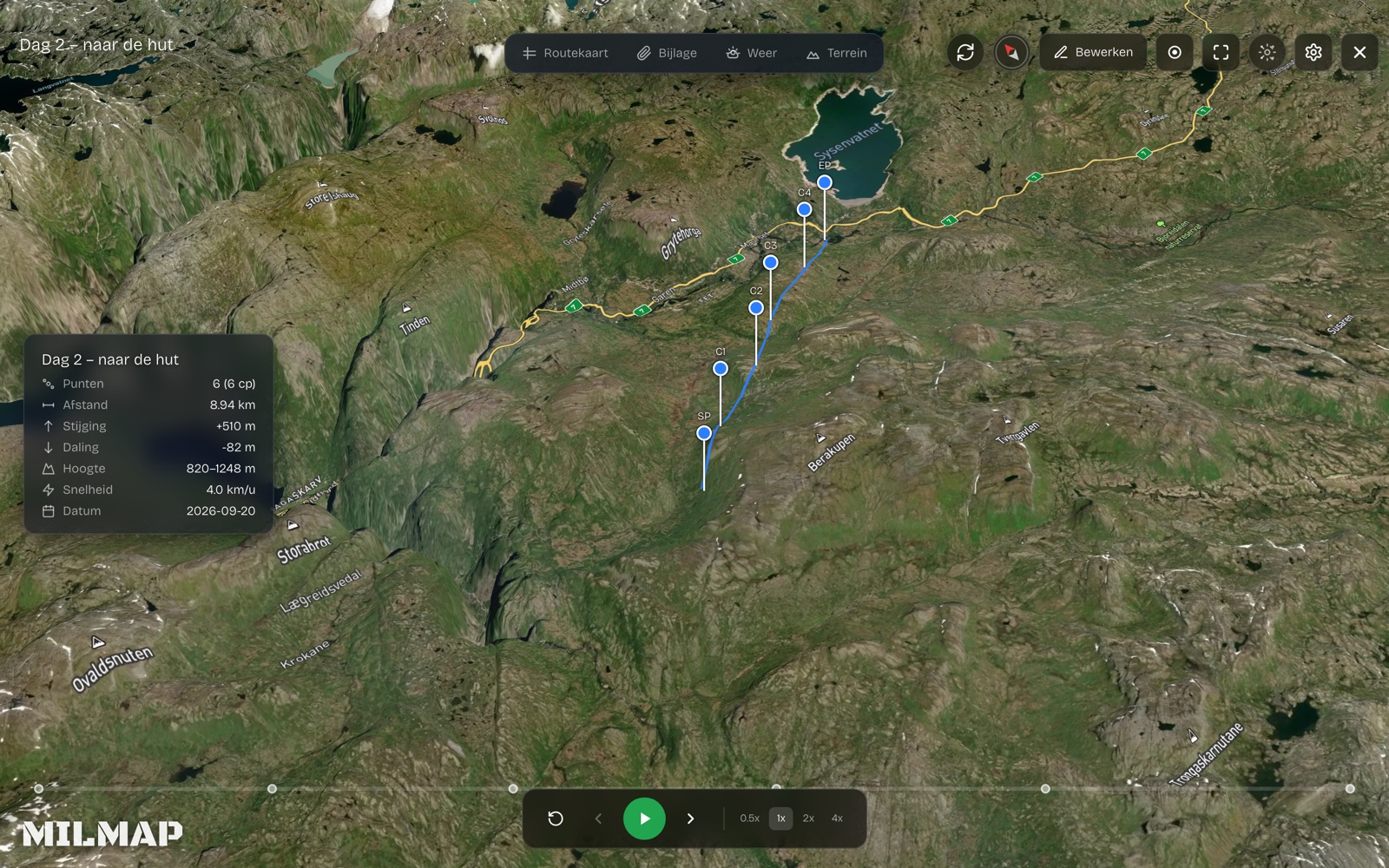
    Start de flyover op je route en laat MilMap er in 3D overheen vliegen. Je ziet de hellingen, de dalinsnijdingen en de graten zoals ze in werkelijkheid oplopen.

  2. 7.2

    Let bij het kijken op drie dingen: waar loopt de route echt steil op, waar verlies je zicht op je volgende punt, en waar ligt een uitweg naar beneden.

  3. 7.3

    Draai de flyover met je loopgroep voor vertrek. Tien minuten samen kijken scheelt in het veld een hoop discussie.

De 3D-flyover die over de route vliegt, met afstand, stijging en daling
Meer over de flyover
STAP 08

Bergterreinmodule: steilheid & hellingsrichting

Vier overlays die van een hoogtekaart een besluitvormingskaart maken — en die je het handmatig uitpluizen van hoogtelijnen besparen.

  1. 8.1

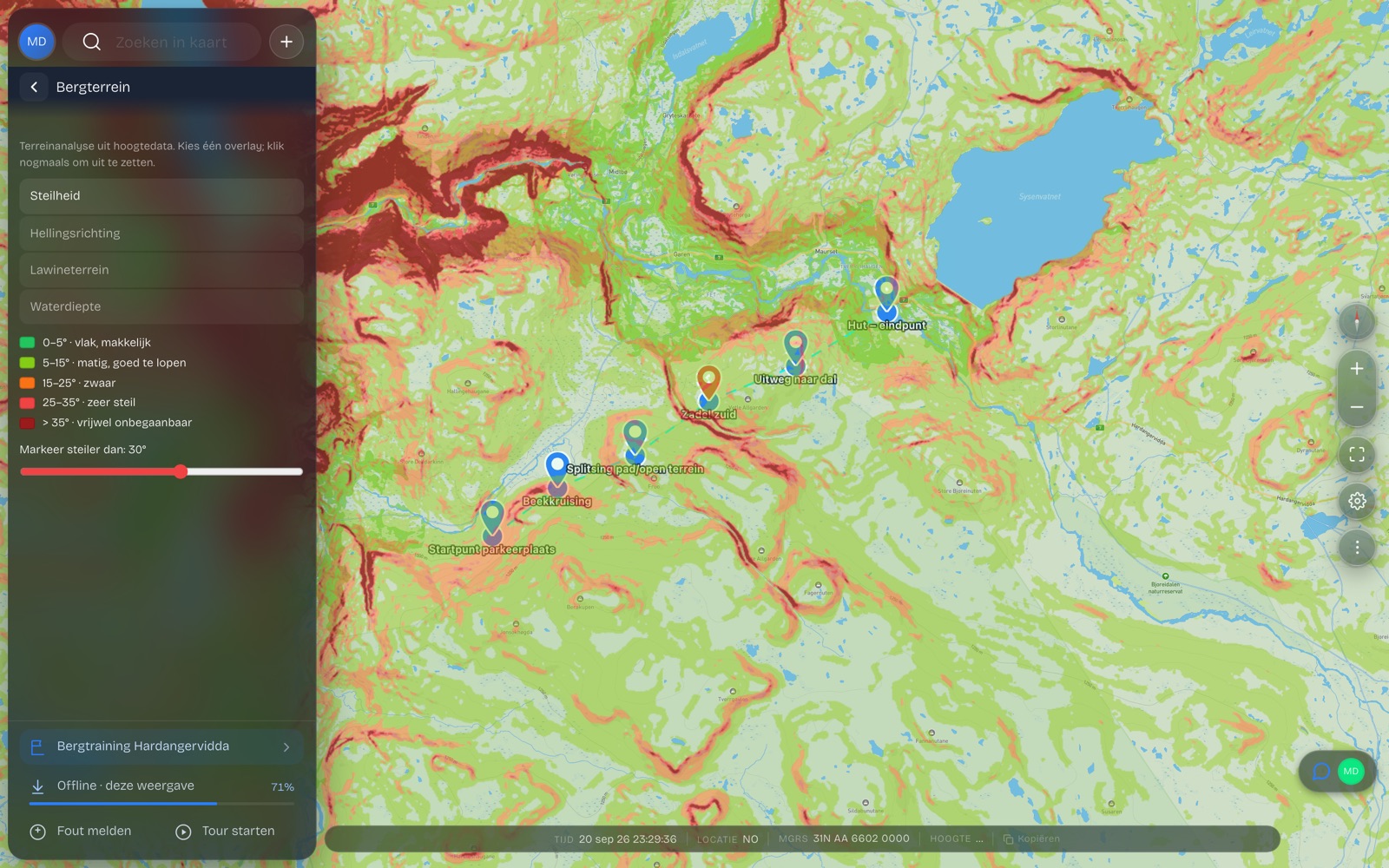
    Je vindt de module op de kaart onder Bergterrein: steilheid, hellingsrichting, lawineterrein en waterdiepte. Je zet er één tegelijk aan, zodat de kaart leesbaar blijft.

  2. 8.2

    Steilheid kleurt de helling per graad. Praktisch: tot ongeveer 25° loop je nog, 25–30° wordt zwaar en glad, 30–45° is lawinegevoelig terrein en boven de 45° praat je over klimmen, niet over lopen.

  3. 8.3

    Hellingsrichting (aspect) laat zien welke kant een helling op ligt. Noordhellingen houden sneeuw en ijs veel langer vast en zijn 's ochtends hard; zuidhellingen ontdooien eerder en worden dan nat en modderig. Voor lawinegevaar is de combinatie van richting en windrichting bepalend.

  4. 8.4

    Gebruik de overlays samen: een noordhelling van 35° na een dag verse sneeuw is precies het terrein waar je omheen wilt, ook al is het op de platte kaart de kortste lijn.

  5. 8.5

    Het grootste voordeel is snelheid. Normaal zit je hoogtelijnen te tellen en onderlinge afstanden te schatten om te bepalen hoe steil een helling is — per helling een paar minuten werk, en foutgevoelig zodra de lijnen dicht op elkaar liggen. De overlay kleurt datzelfde oordeel in één oogopslag over het hele gebied.

  6. 8.6

    Daardoor zie je binnen een minuut welke hellingen afvallen en welke lijnen overblijven, en houd je je tijd over voor het echte werk: de route kiezen, de benen indelen en je varianten bedenken.

De steilheid-overlay van de bergterreinmodule over het routegebied
Meer over de bergterreinmodule

Zet de overlays tijdens het plannen aan en tijdens het navigeren uit — dan blijft je kaart leesbaar.

STAP 09

Actuele weersinformatie per waypoint

Live weer op de punten van je route, uit Open-Meteo — plus neerslagradar en satellietbeeld.

  1. 9.1

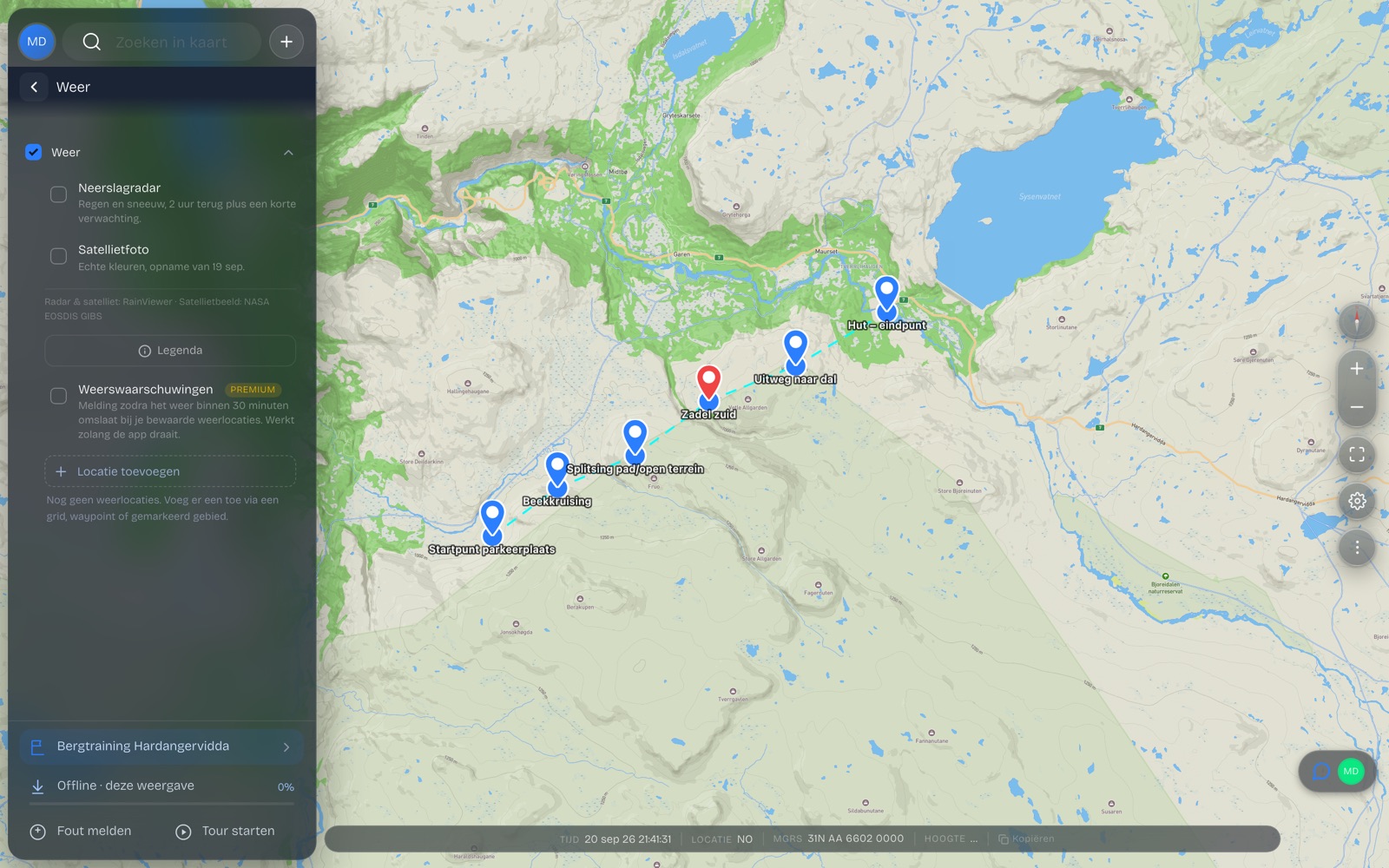
    Open de laaggroep Weer en voeg weerlocaties toe — via een grid, een bestaand waypoint of een gemarkeerd gebied. Per locatie haalt MilMap het actuele weer en de verwachting op uit Open-Meteo: temperatuur, wind, neerslag en bewolking. De gegevens ververst hij ongeveer elke twee uur.

  2. 9.2

    Zet je weerlocaties op je beslispunten, niet alleen op je startpunt. In de bergen verschilt het weer per dal en per hoogte: tussen je parkeerplaats op 800 meter en je zadel op 1.200 meter zit in de praktijk zo een paar graden en een windkracht verschil.

  3. 9.3

    In dezelfde laaggroep zitten de neerslagradar (twee uur terug plus een korte verwachting) en een satellietfoto in echte kleuren. Daarmee zie je of een bui je route raakt en hoe de sneeuwbedekking er een paar dagen geleden bij lag.

  4. 9.4

    Kijk vooral naar wind op de hoge punten en naar het vriespunt: dat bepaalt of je oversteek bevroren en hard is of nat en glad.

De laaggroep Weer met weerlocaties, neerslagradar en satellietbeeld
Meer over de weersintegratie

Bron is Open-Meteo. Het is een verwachting, geen garantie — neem altijd een lokale bergweerbron mee in je besluit.

STAP 10

Routekaart printen op A4

Papier gaat niet uit, vriest niet vast en valt niet stuk. Reken erop dat je loopgroep zonder telefoon loopt en print je routekaart voor iedereen.

  1. 10.1

    Ga er bij het plannen van uit dat je loopgroep geen telefoon bij zich heeft. Bij veel oefeningen gaan toestellen niet mee, of ze vallen uit door kou of een lege accu. De geprinte routekaart is dan niet je reserve maar je enige kaart — en dus moet alles wat je nodig hebt erop staan.

  2. 10.2

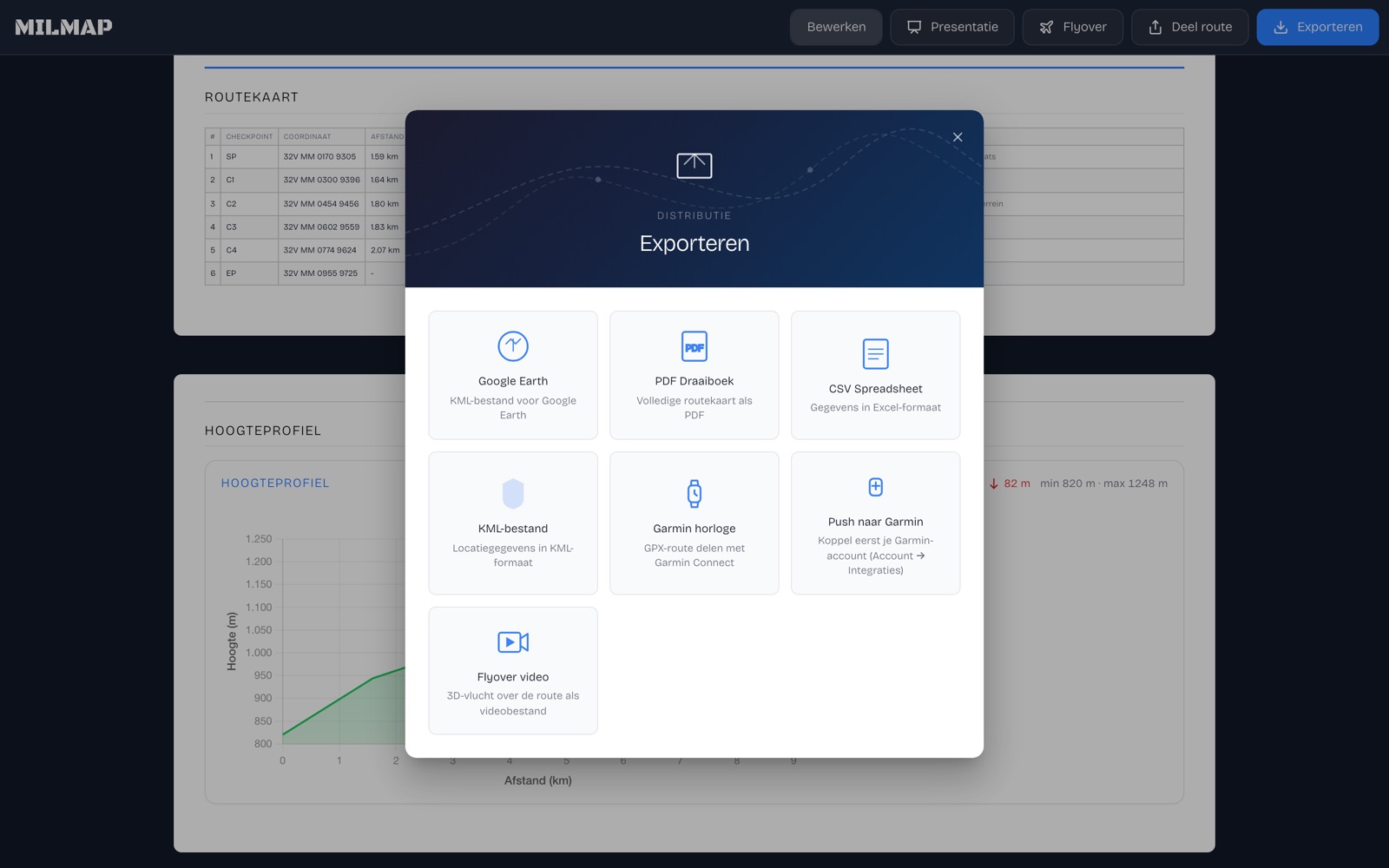
    Exporteer je route als PDF op A4 en zet aan wat je in het veld echt gebruikt: de kaart met je route, de beentabel met koersen en tijden, je waypoints met coördinaat, het hoogteprofiel en je slechtweer-variant.

  3. 10.3

    Laat de steilheid-overlay van de print af. Op papier maakt die kleurlaag de hoogtelijnen juist slechter leesbaar — die gebruik je tijdens het plannen op het scherm.

  4. 10.4

    Print bij voorkeur op waterbestendig papier. Vouw het vel op A5 met je eerste been aan de buitenkant en schuif het in je kaarthoes, zodat je onderweg alleen hoeft om te draaien in plaats van uit te vouwen.

  5. 10.5

    Geef elke deelnemer van de loopgroep een eigen exemplaar — niet één per groep. Raakt de groep gesplitst, dan kan iedereen zelfstandig verder op koers en tegenkoers. Zet de omkeertijd en de meldmomenten er groot op.

  6. 10.6

    Loop vóór vertrek de print één keer door met je kompas in de hand: klopt de declinatie, kun je de eerste koers uitzetten en zijn de grids leesbaar? Wat je op papier niet kunt terugvinden, kun je in het veld ook niet.

Het exportmenu waarmee je de routekaart als PDF downloadt en print
Meer over de PDF-export

Papier is je primaire terugvaloptie, niet je reserve. Ga ervan uit dat je telefoon in de kou leeg raakt en plan zo dat je route ook zonder toestel loopbaar is.

Wat staat erop

Elke kolom van de routekaart

De beentabel is het hart van je routekaart: per been één rij met alles wat je nodig hebt om hem met kaart en kompas te lopen. Dit staat erin — en zo lees je het.

#

Been

Het volgnummer van het been. Je loopt de tabel van boven naar beneden af: rij 1 is van punt 1 naar punt 2.

Checkpoint

Checkpoint

De code of naam waarmee je het punt aanroept — handig als je je via de radio meldt of als de oefening met vaste checkpoints werkt.

Coördinaat

Grid

De coördinaat van het punt, standaard in MGRS. Dit is het grid dat je op je papieren kaart uitzet en waarmee je je positie doorgeeft.

Afstand

Afstand

De afstand van dit punt naar het volgende, in meters of kilometers. Let op: dit is de afstand over de grond op de kaart, niet over de helling.

Hoogte

Hoogte

De hoogte van het punt zelf boven zeeniveau. Zo zie je in één kolom het hoogteverloop van je hele route.

Klim

Klim

Het hoogteverschil naar het volgende punt, met plus of min ervoor. Dit getal bepaalt je tijdstoeslag: per 100 meter komt er tien minuten bij.

Koers

Koers

De kompaskoers in graden van dit punt naar het volgende, gecorrigeerd voor de magnetische declinatie die je bij de route hebt ingevuld. Dit zet je één op één op je kompas.

Tegenkoers

Tegenkoers

De koers precies andersom (koers + 180°). Die gebruik je om terug te lopen, om je positie te kruispeilen en om te controleren of je het juiste been te pakken hebt.

Per been

Tijd per been

De berekende looptijd voor dit ene been: de afstand op je ingestelde tempo, plus tien minuten per 100 meter stijgen of dalen.

Pauze

Pauze

De pauze die je op dit punt inplant. Die telt mee in je totaaltijd, zodat je aankomsttijd klopt met de werkelijkheid.

Totaal

Totaaltijd

De optelsom tot en met dit been, inclusief pauzes. Dit is de kolom waarmee je onderweg toetst of je nog op schema loopt.

Omschrijving

Omschrijving

Je eigen tekst bij het punt: waar je op moet letten, wat het herkenningspunt is, of welk besluit hier valt.

Boven de tabel: de kopgegevens

Deze velden vul je één keer per route in. Ze staan op de print en bepalen hoe de tabel rekent.

Tempo
1e lijn 5 km/u, 2e lijn 4 km/u of 3e lijn 2 km/u — bepaalt alle tijden in de tabel
Declinatie
de magnetische afwijking voor je gebied; alle koersen worden hierop gecorrigeerd
Datum en tijd
vertrekdatum en -tijd, zodat de totaaltijd zich naar kloktijden laat lezen
Eenheid en sterkte
wie loopt er, met hoeveel man
Callsign, IC en CS
roepnaam, commandant en tweede man
Kaartblad
welk kaartblad je papieren kaart is
VTV / VTA
vertrektijd vertrekpunt en vertrektijd aankomstpunt

Zet je kolommen in de volgorde waarin je ze in het veld gebruikt — grid, koers, tegenkoers, afstand, tijd — en laat weg wat je toch niet afleest. Een kortere tabel met grotere letters lees je met natte handschoenen een stuk sneller.

Achtergrond

Drie dingen die je route maken of breken

Hoe de tijdsberekening werkt, wanneer je de kortste lijn moet loslaten, en wat je met de uitkomst wel en niet kunt.

Rekenvoorbeeld

Directe lijn of contouren?

Over de rug

  • Afstand: 4,0 km
  • Stijgen: 500 m · dalen: 500 m
  • Toeslag: 10 × 10 min + 10 × 10 min = 100 min

Contouren door het dal

  • Afstand: 6,5 km
  • Stijgen: 120 m · dalen: 120 m
  • Toeslag: 1,2 × 10 min + 1,2 × 10 min = 24 min

De omweg is 2,5 kilometer langer, maar scheelt ruim vijfenzeventig minuten aan hoogtetoeslag — en je loopgroep komt er een stuk frisser aan. Precies dit verschil laat MilMap zien zodra je beide varianten als route intekent.

Voor vertrek

Checklist

Het eerste deel geldt altijd. Daarna verschilt het: gaat de loopgroep mét toestellen op pad, of lopen ze op papier?

Altijd — hoe je ook loopt

  • Route in benen, met een herkenbaar eindpunt per been
  • Waypoints op alle beslispunten, met foto op de lastige
  • Slechtweer-variant en evacuatieroute ingetekend
  • Missie met tijdlijn, tussentijden en harde omkeertijd
  • Steilheid en hellingsrichting gecheckt op elke helling boven 25°
  • Weersverwachting per waypoint bekeken, inclusief wind op de hoge punten
  • Flyover met de loopgroep gedraaid — ook van de variant
  • Declinatie ingevuld, zodat alle koersen kloppen

Versie A · mét telefoon

De loopgroep navigeert op het toestel. Papier gaat mee als terugval.

  • Kaartgebied offline gedownload op elk toestel
  • Iedereen ingelogd en toegevoegd aan de missie
  • Toestellen volledig geladen, powerbank en kabel mee
  • Toestel warm gedragen — kou halveert je accuduur
  • Toch één geprinte routekaart per groep als terugval

Versie B · zonder telefoon

Toestellen blijven achter. Alles wat je nodig hebt staat op papier — of je schrijft het over.

  • Routekaart op A4 geprint voor élke deelnemer, niet één per groep
  • Beentabel erop: grid, koers, tegenkoers, afstand, klim en tijd
  • Geen printer? Schrijf per been het grid, de koers en de tijd over op je routekaartje
  • Omkeertijd en meldmomenten groot op het vel
  • Papieren topografische kaart en kompas mee, declinatie genoteerd
  • Print gevouwen op A5 in de kaarthoes, eerste been aan de buitenkant
  • Waterbestendig papier of de kaarthoes echt dicht
  • Eén exemplaar met de slechtweer-variant en de evacuatieroute bij de commandant

Vragen over MilMap?

Heb je vragen over MilMap? Mail Jan Kaas — hij helpt je op weg met de app, je kaart, je route en je missie.

Of mail rechtstreeks naar support@milmap.nl

Klaar om te plannen

Maak een account aan, zet je eerste kaart op en loop dit stappenplan één keer helemaal door.