MMSC · Base de conocimiento

Planificar bien
la montaña

Diez pasos desde la cuenta hasta la hoja de ruta impresa, la explicación de cada columna de la tabla de tramos y las tres cosas que en montaña marcan la diferencia entre una ruta sobre el papel y una ruta que se camina.

Paso a paso

Empezar con la planificación de rutas

Haz los pasos en orden. Cada uno se apoya en el anterior.

PASO 01

Registro e inicio de sesión

Crea primero una cuenta: todo lo que planifiques queda vinculado a ella y se sincroniza con tu teléfono.

  1. 1.1

    Entra en app.milmap.nl y crea una cuenta con tu correo electrónico, o inicia sesión con Apple. Confirma el correo de verificación: sin verificar, una cuenta gratuita se bloquea a las 24 horas.

  2. 1.2

    Instala después la app de MilMap en tu teléfono (iOS o Android) e inicia sesión con la misma cuenta. Todo lo que planifiques en el portátil lo tendrás en el terreno en tu dispositivo.
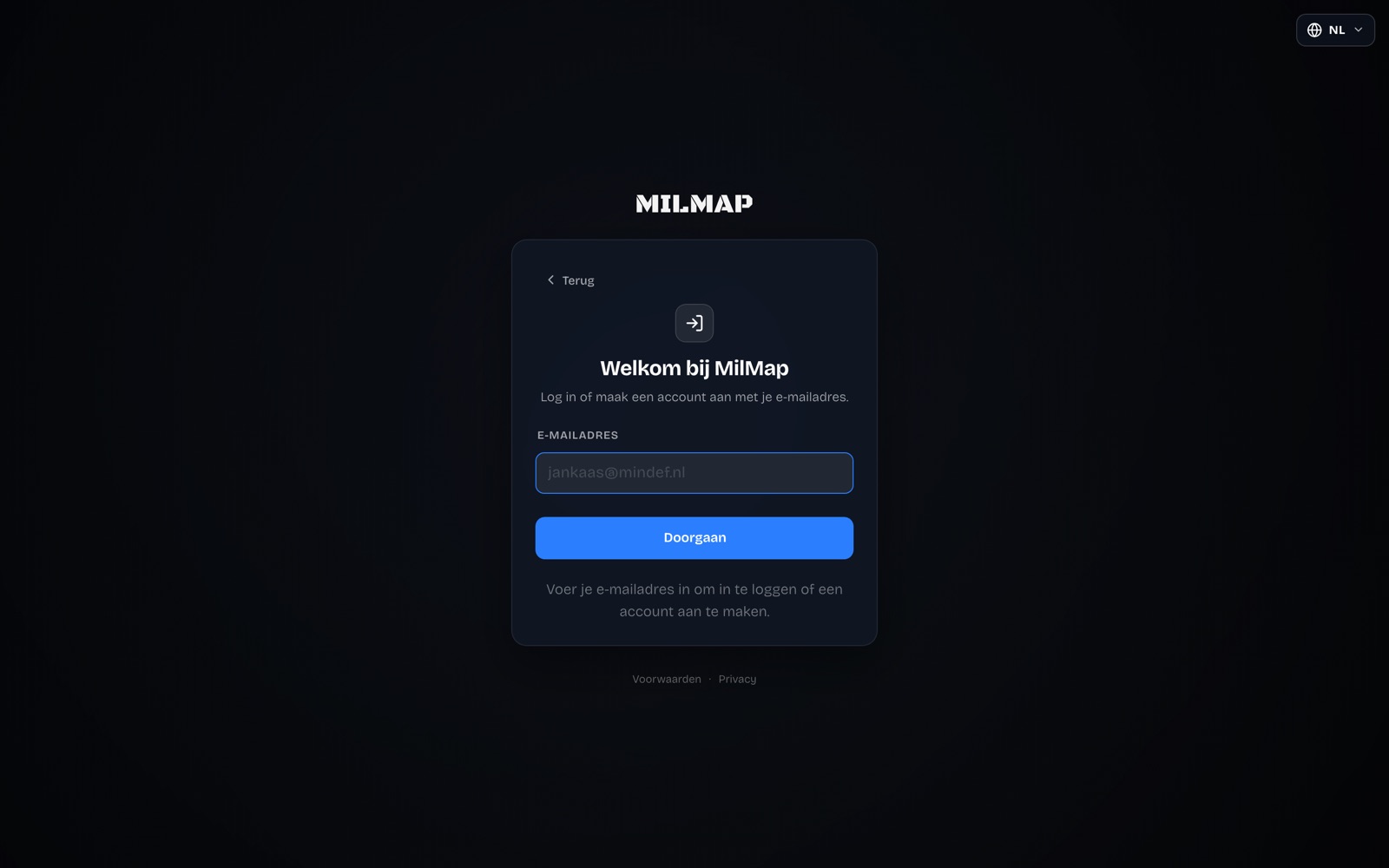
La pantalla de acceso de MilMap, donde creas una cuenta con tu correo electrónico
Guía: cuenta e inicio de sesión

Planifica en pantalla grande y navega en el teléfono. Es la forma más rápida de trabajar.
PASO 02

Crear un mapa

Un mapa es tu carpeta de trabajo: todo lo de un ejercicio o una zona va dentro.

  1. 2.1

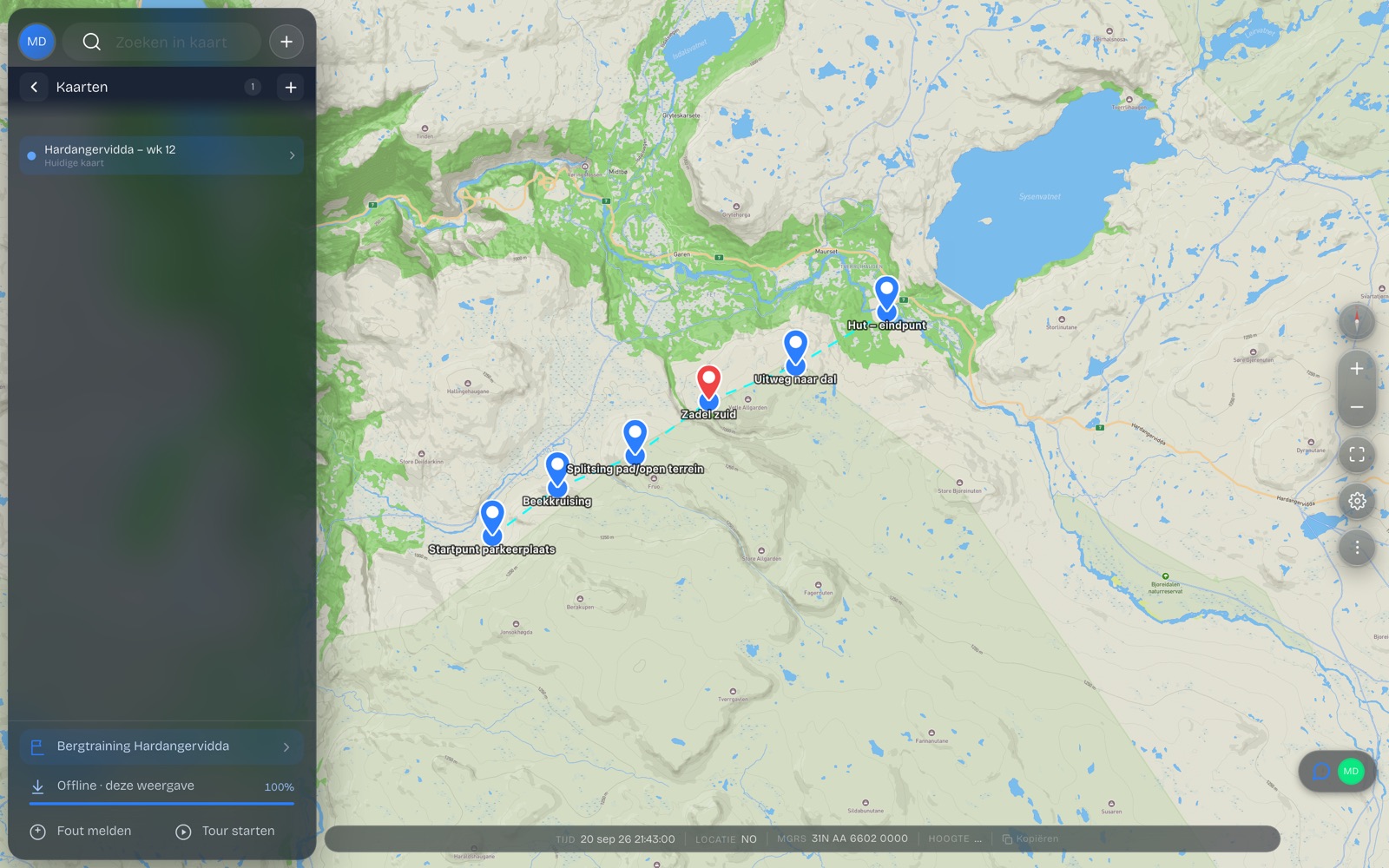
    Abre Mapas y crea un mapa nuevo. Ponle un nombre que reconozcas en el terreno: por ejemplo la zona y la semana, «Hardangervidda – sem. 12».

  2. 2.2

    Elige tu mapa base. Para terreno de montaña trabajas sobre una base topográfica con curvas de nivel; el satélite lo añades para reconocer vegetación, neveros y pedreras.

  3. 2.3

    Descarga la zona sin conexión antes de salir. En la montaña no hay cobertura, y un mapa que no está en caché es un mapa en blanco.

La vista de mapas con el mapa de este ejercicio
Más sobre la gestión de mapas

Crea un mapa por ejercicio en lugar de amontonarlo todo en uno. Así mantienes la claridad y la app rápida.

PASO 03

Crear la hoja de ruta

Dibuja la ruta tal como la vas a caminar, no como es más corta sobre el papel.

  1. 3.1

    Coloca los puntos de ruta en orden: punto de partida, puntos de decisión intermedios y punto final. MilMap calcula por tramo la distancia, el desnivel y un tiempo de marcha.

  2. 3.2

    Trabaja por tramos, no en una única línea larga. Un tramo termina en un punto reconocible del terreno: un collado, un cruce de arroyo, una arista, un refugio. Así puedes ir marcando y ajustando tramo a tramo.

  3. 3.3

    Guarda las alternativas como rutas aparte: una variante de mal tiempo y una ruta de abandono hacia la carretera o el refugio más cercano.

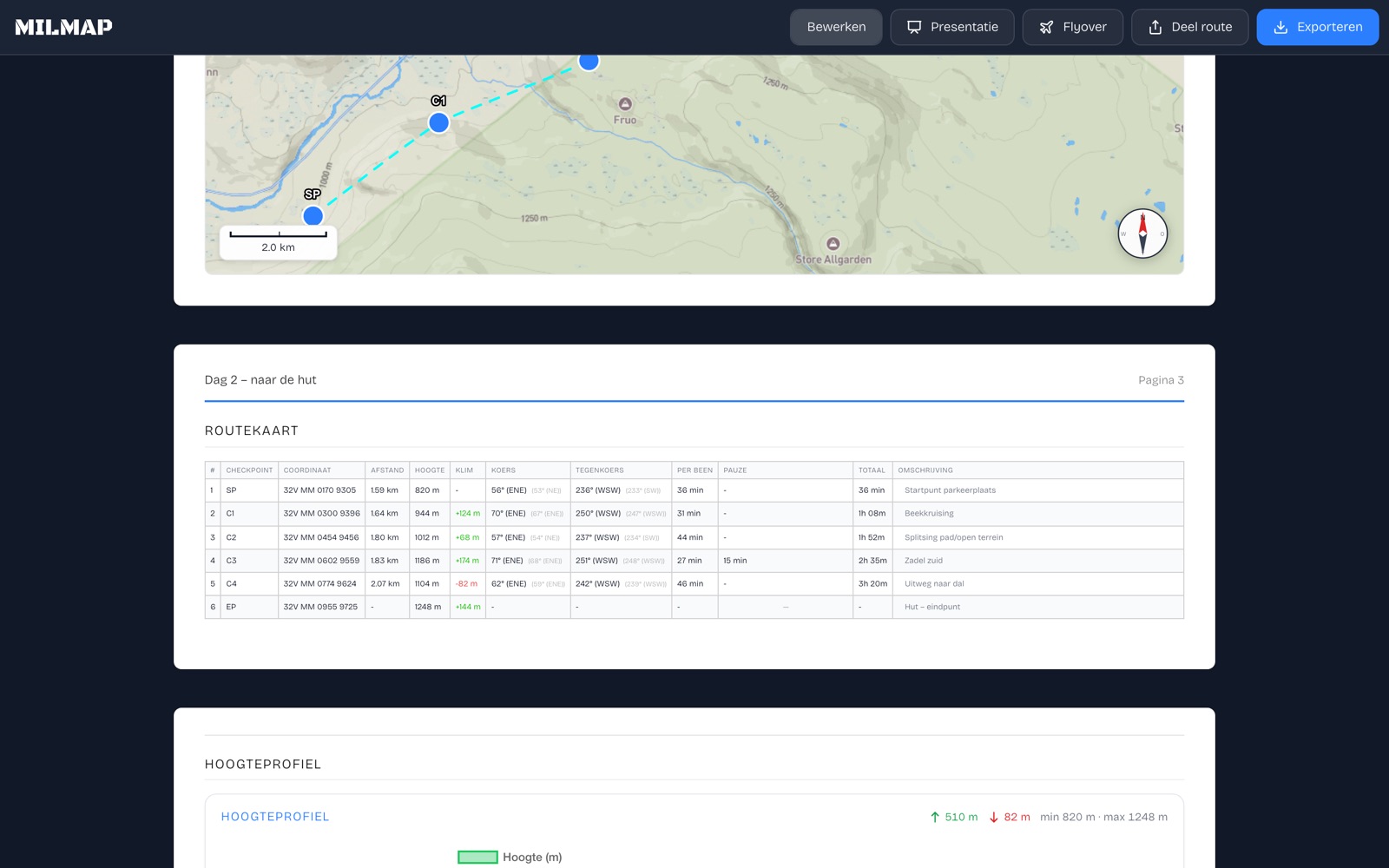
La hoja de ruta con la tabla de tramos: cuadrícula, distancia, altitud, desnivel, rumbo, contrarrumbo y tiempo por tramo
Más sobre planificación de rutas

Da color a tus rutas: ruta principal, variante de mal tiempo y ruta de evacuación, cada una con su color. De noche se lee mucho más rápido.

PASO 04

Añadir una misión

La misión es el guion alrededor del mapa: quién, cuándo y con qué objetivo.

  1. 4.1

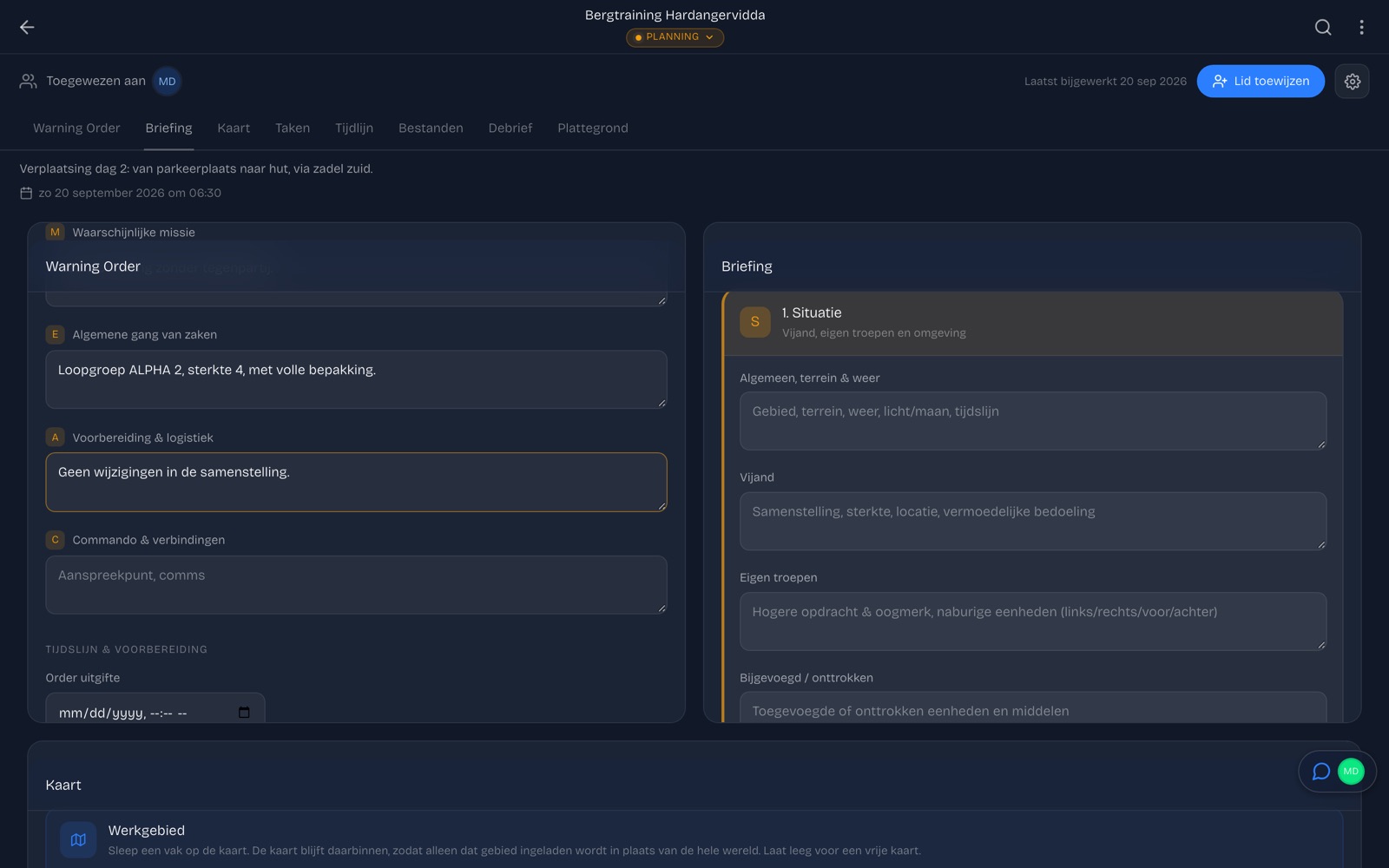
    Crea una misión en tu mapa y mete dentro tu cronograma: hora de salida, tiempos parciales previstos por tramo, hora límite de regreso y llegada estimada.

  2. 4.2

    Rellena la orden según los cinco párrafos (SMEAC): situación, misión, ejecución, apoyo logístico y mando y transmisiones. Para una instrucción en montaña, en «apoyo logístico» deben constar como mínimo tus planes de agua, comida y rescate, y en «mando y transmisiones», a quién llamas y cuándo te reportas.

La misión con la orden preparatoria y el briefing en cinco párrafos
Más sobre el módulo de misiones

Deja la hora de regreso por escrito en la misión. Una hora que no está escrita siempre se estira en el terreno.

PASO 05

Añadir waypoints

Los waypoints son tus puntos de decisión y tu referencia: ni demasiados, ni demasiado pocos.

  1. 5.1

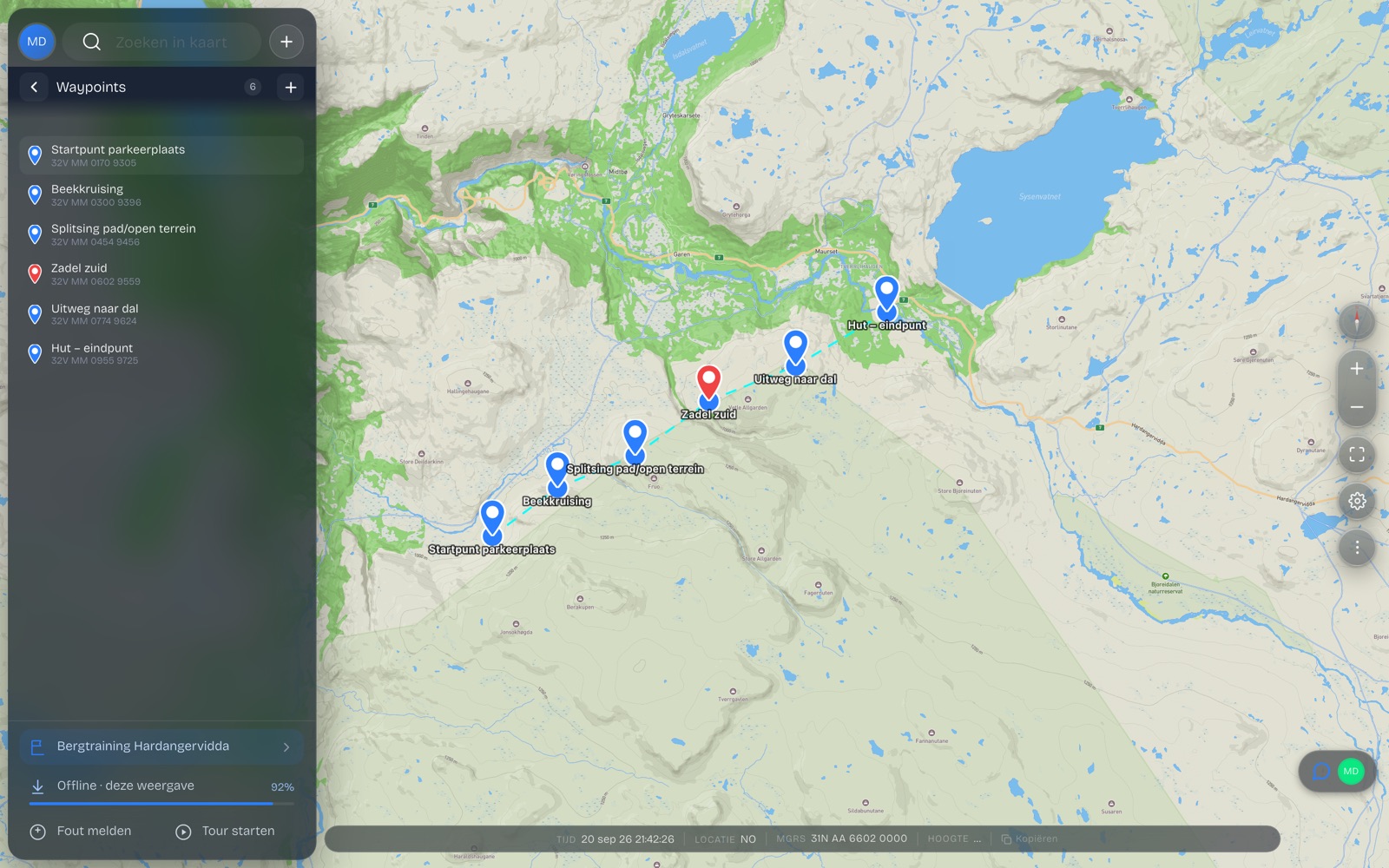
    Pon un waypoint en cada punto donde tomas una decisión o donde navegar se complica: la entrada de un valle, un collado, un vadeo, el paso de senda a terreno abierto.

  2. 5.2

    Dale a cada waypoint un nombre corto e inequívoco y añade la coordenada en MGRS, para poder apoyarte en la cuadrícula con mapa y brújula.

  3. 5.3

    Añade fotos al waypoint: una imagen del cruce del arroyo o de la portilla se reconoce en el terreno más rápido que una descripción. Caben hasta tres por waypoint.

  4. 5.4

    Marca los peligros aparte: laderas con riesgo de avalancha, zonas de desprendimientos, vados que se cierran con la lluvia.

La lista de waypoints con los puntos de decisión de la ruta y su coordenada MGRS
Más sobre añadir waypoints

Un waypoint que no mencionarías por radio probablemente no pinta nada en el mapa.

PASO 06

Importar desde TopoGPS

¿Ya trabajas con TopoGPS? Trae contigo tus rutas y puntos.

  1. 6.1

    En TopoGPS, exporta tu ruta o tus puntos como archivo GPX.

  2. 6.2

    En MilMap, abre el mapa correspondiente y usa Importar para subir el archivo GPX. Las rutas entran como ruta y los puntos sueltos como waypoints.

  3. 6.3

    Revisa la importación: los nombres no siempre se conservan bien, y los puntos que en TopoGPS se llaman «WP 014» merecen aquí un nombre de verdad.

  4. 6.4

    Funciona igual con GPX de Garmin, Komoot o Google Earth (KML).

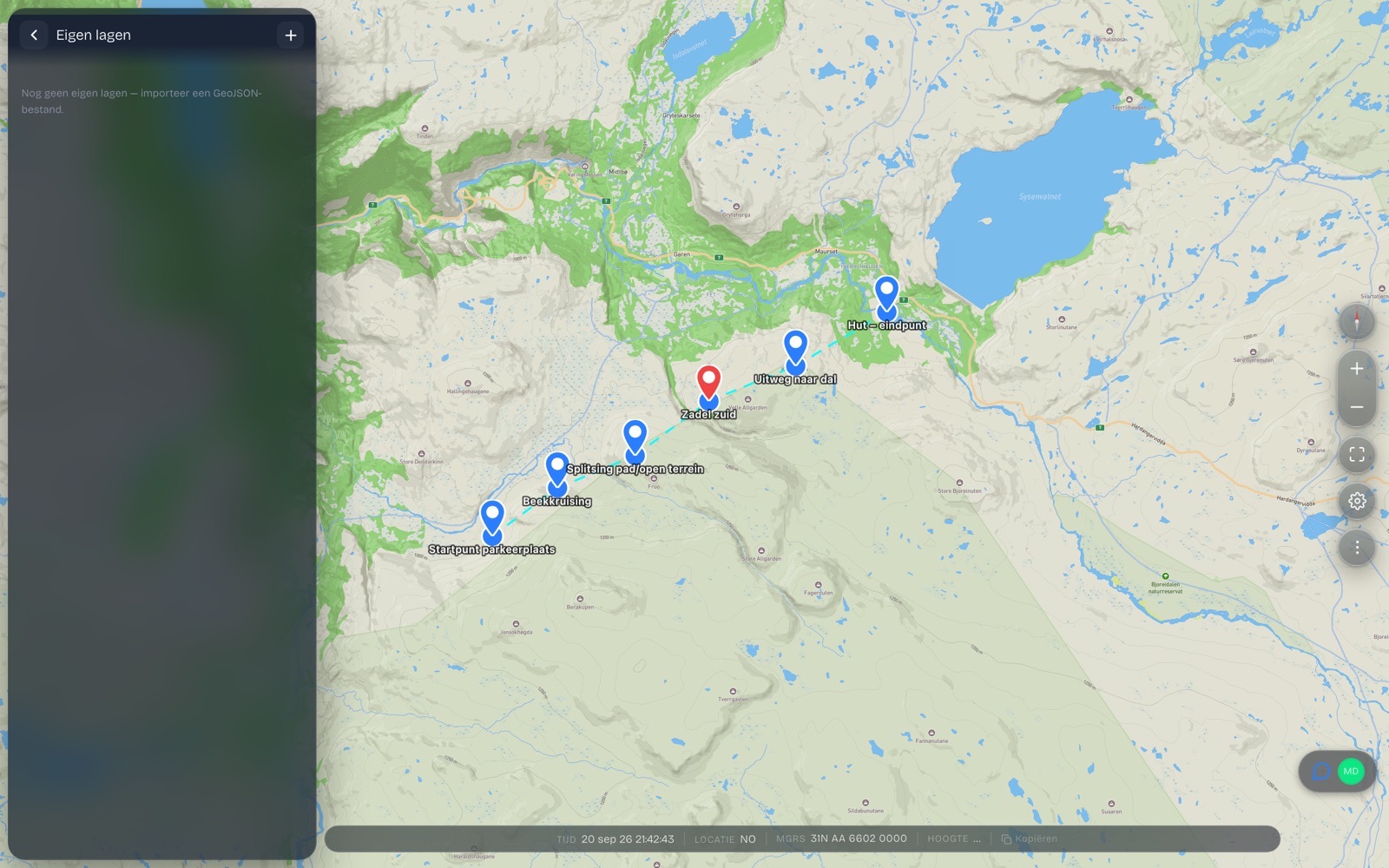
El grupo de capas propias, donde importas un archivo GPX o GeoJSON
Más sobre la integración con TopoGPS

Importa primero y dibuja después. Si no, acabarás limpiando rutas duplicadas.

PASO 07

Flyover: vuela tu ruta antes de salir

El mejor estudio del terreno que puedes hacer sin haber estado allí.

  1. 7.1

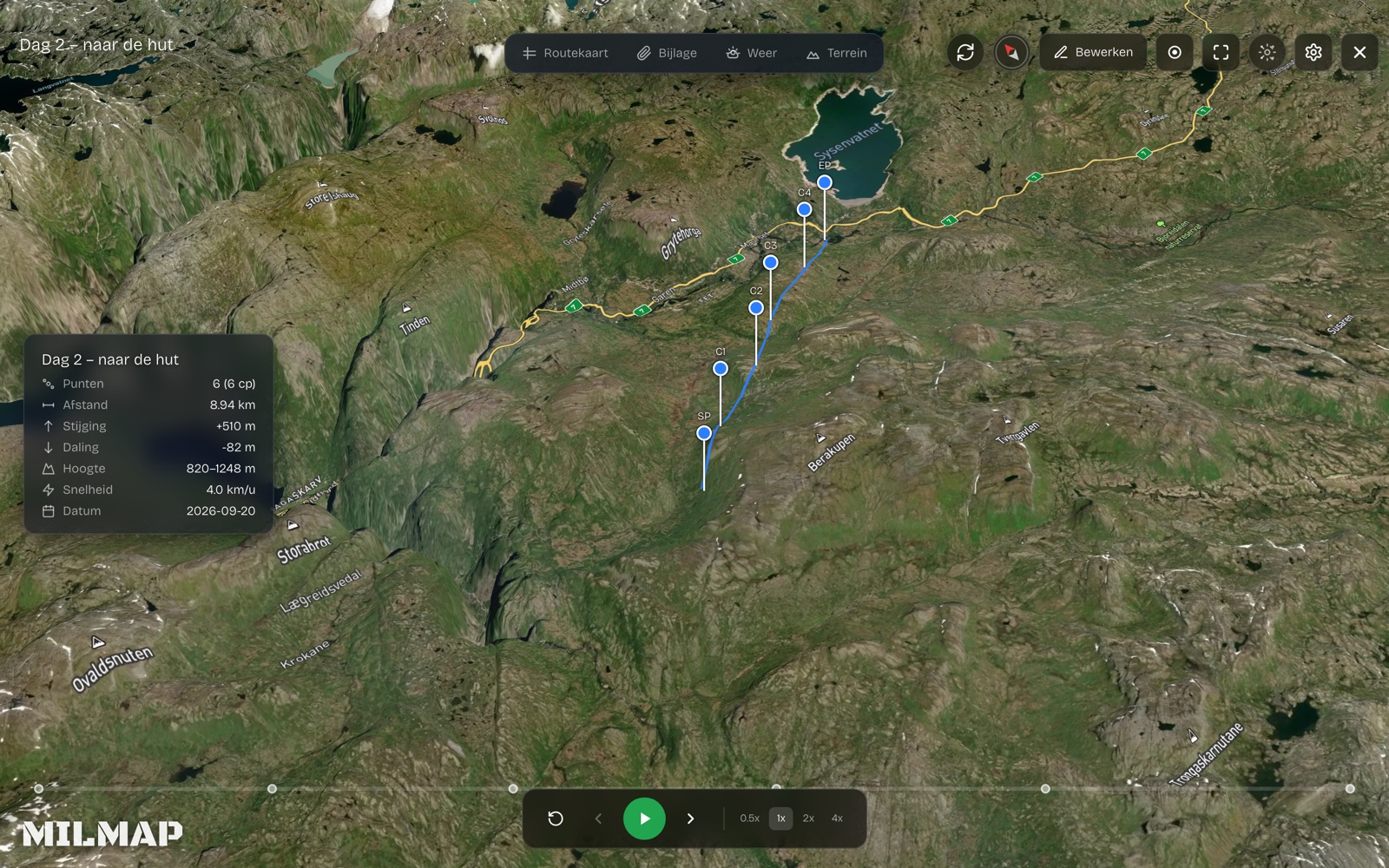
    Inicia el flyover sobre tu ruta y deja que MilMap la sobrevuele en 3D. Ves las laderas, los cortes del valle y las aristas tal como suben en realidad.

  2. 7.2

    Fíjate en tres cosas: dónde se empina de verdad la ruta, dónde pierdes de vista tu siguiente punto y dónde hay una salida hacia abajo.

  3. 7.3

    Pasa el flyover con tu grupo de marcha antes de salir. Diez minutos mirándolo juntos ahorran mucha discusión en el terreno.

El flyover en 3D recorriendo la ruta, con distancia, ascenso y descenso
Más sobre el flyover
PASO 08

Terreno de montaña: pendiente y orientación

Cuatro capas que convierten un mapa de altitudes en un mapa de decisiones, y te ahorran desmenuzar curvas de nivel a mano.

  1. 8.1

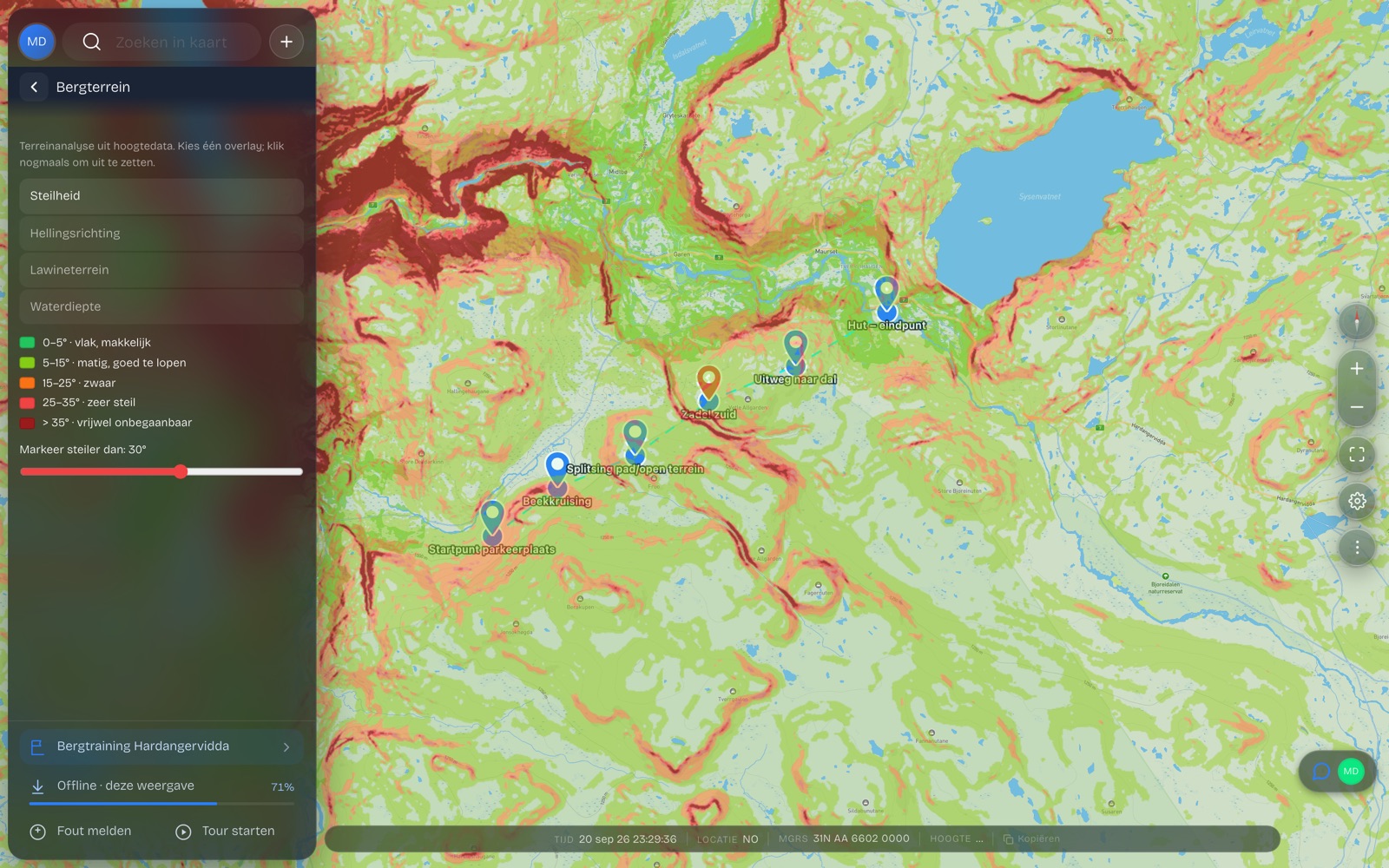
    Encuentras el módulo en el mapa bajo Terreno de montaña: pendiente, orientación, terreno de avalancha y profundidad de agua. Activas una cada vez, para que el mapa siga siendo legible.

  2. 8.2

    La pendiente colorea la inclinación por grados. En la práctica: hasta unos 25° todavía caminas, de 25 a 30° se vuelve duro y resbaladizo, de 30 a 45° es terreno de avalancha, y por encima de 45° hablas de escalar, no de caminar.

  3. 8.3

    La orientación muestra hacia dónde mira una ladera. Las laderas norte retienen la nieve y el hielo mucho más tiempo y por la mañana están duras; las laderas sur se deshielan antes y se vuelven húmedas y embarradas. Para el riesgo de avalancha, lo decisivo es la combinación de orientación y dirección del viento.

  4. 8.4

    Usa las capas juntas: una ladera norte de 35° tras un día de nieve fresca es justo el terreno que quieres rodear, aunque en el mapa plano sea la línea más corta.

  5. 8.5

    La mayor ventaja es la velocidad. Normalmente cuentas curvas de nivel y estimas la distancia entre ellas para saber cuán empinada es una ladera: unos minutos por ladera, y propenso a error en cuanto las líneas se juntan. La capa colorea ese mismo juicio de un vistazo sobre toda la zona.

  6. 8.6

    Así, en un minuto ves qué laderas descartas y qué líneas quedan, y te guardas el tiempo para el trabajo de verdad: elegir la ruta, repartirla en tramos y pensar tus variantes.

La capa de pendiente del módulo de terreno de montaña sobre la zona de la ruta
Más sobre el análisis del terreno

Activa las capas al planificar y desactívalas al navegar: así tu mapa sigue legible.

PASO 09

Meteorología en vivo en tu ruta

Tiempo en vivo en los puntos de tu ruta, desde Open-Meteo, más radar de precipitación e imagen de satélite.

  1. 9.1

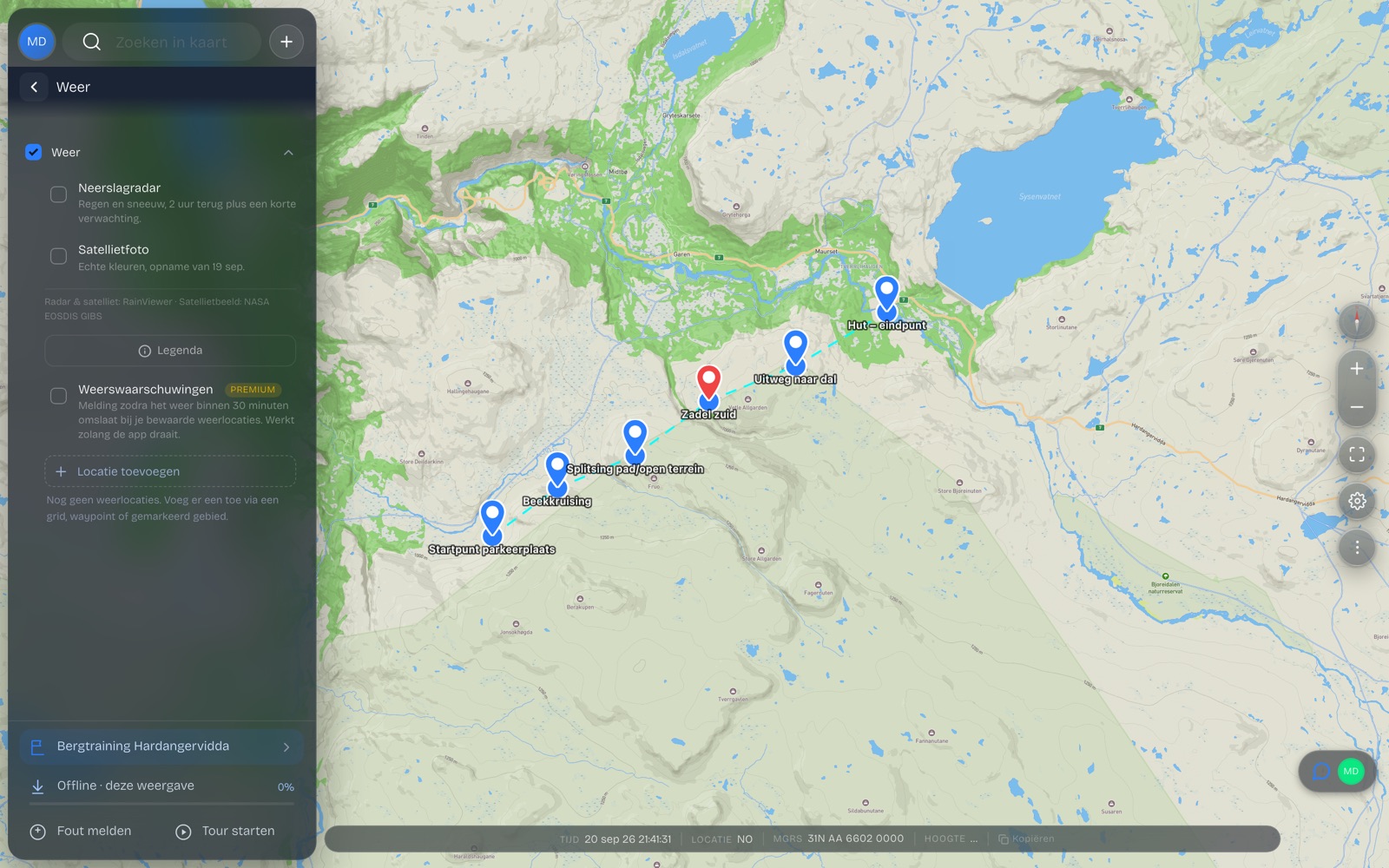
    Abre el grupo de capas Meteo y añade ubicaciones meteorológicas: mediante una cuadrícula, un waypoint existente o una zona marcada. Para cada ubicación, MilMap trae de Open-Meteo el tiempo actual y la previsión: temperatura, viento, precipitación y nubosidad. Se actualiza cada dos horas aproximadamente.

  2. 9.2

    Pon tus ubicaciones meteorológicas en tus puntos de decisión, no solo en el punto de partida. En la montaña el tiempo cambia por valle y por altitud: entre tu aparcamiento a 800 metros y tu collado a 1.200 metros hay fácilmente unos grados y una fuerza de viento de diferencia.

  3. 9.3

    En ese mismo grupo están el radar de precipitación (dos horas atrás más una previsión corta) y una imagen de satélite en color real. Con eso ves si un chubasco alcanza tu ruta y cómo estaba la cobertura de nieve hace unos días.

  4. 9.4

    Fíjate sobre todo en el viento en los puntos altos y en la isoterma de cero grados: eso decide si tu paso está helado y firme o mojado y resbaladizo.

El grupo de capas Meteo con ubicaciones meteorológicas, radar de precipitación e imagen de satélite
Más sobre la integración meteorológica

La fuente es Open-Meteo. Es una previsión, no una garantía: incorpora siempre una fuente meteorológica local de montaña a tu decisión.

PASO 10

Imprimir la hoja de ruta en A4

El papel no se queda sin batería, no se congela ni se rompe. Cuenta con que tu grupo de marcha irá sin teléfono e imprime la hoja de ruta para todos.

  1. 10.1

    Planifica dando por hecho que tu grupo de marcha no lleva teléfono. En muchos ejercicios los dispositivos se quedan atrás, o fallan por el frío o la batería agotada. La hoja de ruta impresa no es entonces tu reserva, sino tu único mapa, así que todo lo que necesitas debe estar en ella.

  2. 10.2

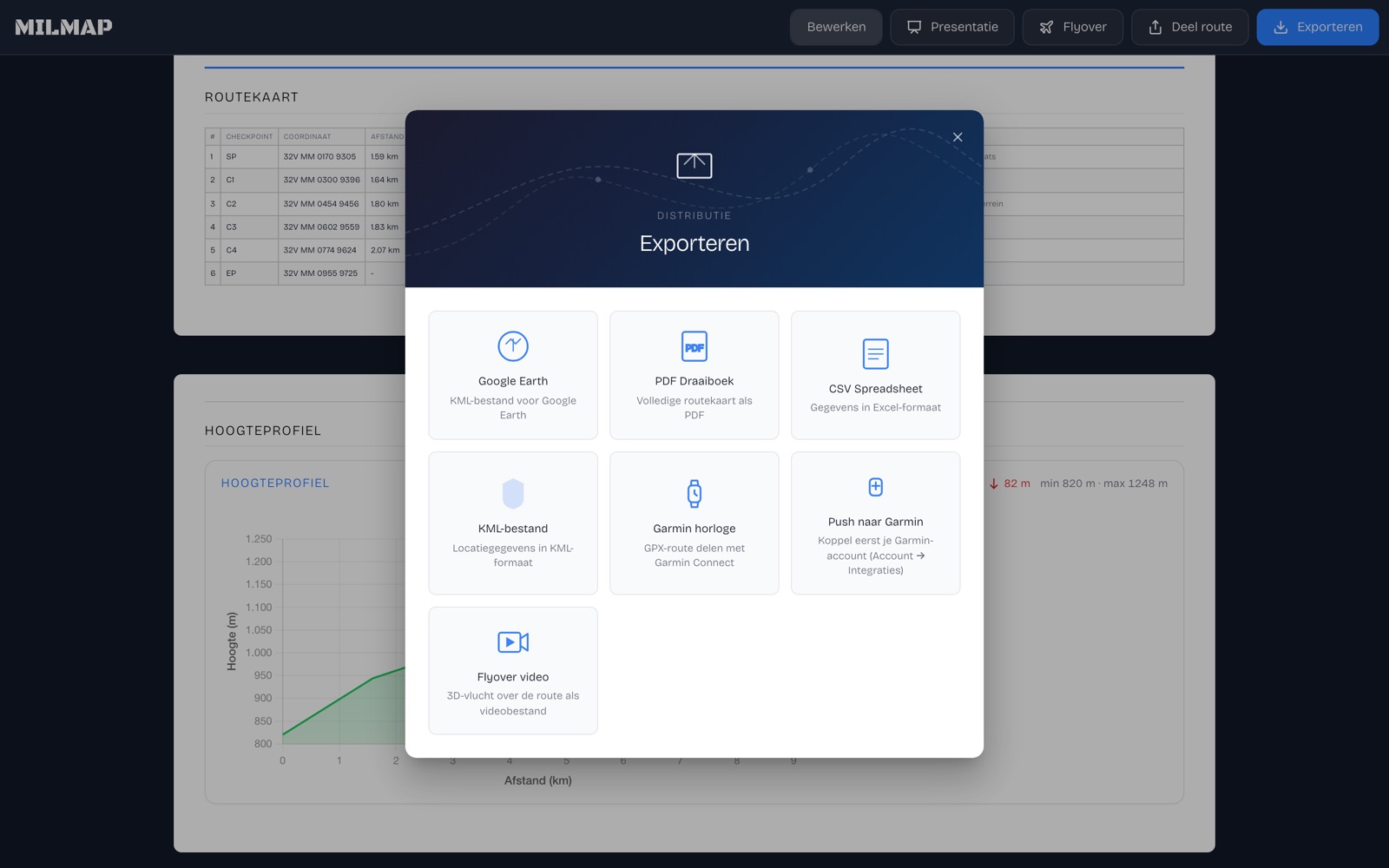
    Exporta tu ruta como PDF en A4 y activa lo que realmente usas en el terreno: el mapa con tu ruta, la tabla de tramos con rumbos y tiempos, tus waypoints con su coordenada, el perfil de altitud y tu variante de mal tiempo.

  3. 10.3

    Deja la capa de pendiente fuera de la impresión. Sobre el papel esa capa de color hace las curvas de nivel menos legibles; úsala en pantalla al planificar.

  4. 10.4

    Imprime a ser posible en papel resistente al agua. Dobla la hoja a A5 con el primer tramo hacia fuera y métela en el portamapas, para que por el camino solo tengas que darle la vuelta en lugar de desplegarla.

  5. 10.5

    Dale a cada integrante del grupo su propio ejemplar, no uno por grupo. Si el grupo se separa, cada uno puede seguir por su cuenta con rumbo y contrarrumbo. Escribe bien grandes la hora de regreso y los momentos de reporte.

  6. 10.6

    Antes de salir, repasa la impresión una vez con la brújula en la mano: ¿está bien la declinación, puedes marcar el primer rumbo, se leen las cuadrículas? Lo que no encuentres en el papel tampoco lo encontrarás en el terreno.

El menú de exportación desde el que descargas la hoja de ruta en PDF y la imprimes
Más sobre la exportación a PDF

El papel es tu recurso principal de reserva, no un extra. Da por hecho que tu teléfono se agotará con el frío y planifica de modo que la ruta sea caminable sin dispositivo.

Qué contiene

Cada columna de la hoja de ruta

La tabla de tramos es el corazón de tu hoja de ruta: una fila por tramo con todo lo que necesitas para caminarla con mapa y brújula. Esto es lo que contiene, y así se lee.

#

Tramo

El número de orden del tramo. Recorres la tabla de arriba abajo: la fila 1 va del punto 1 al punto 2.

Checkpoint

Punto de control

El código o nombre con el que llamas al punto: útil al reportarte por radio o cuando el ejercicio usa puntos de control fijos.

Coordenada

Cuadrícula

La coordenada del punto, por defecto en MGRS. Es la cuadrícula que marcas en tu mapa de papel y con la que transmites tu posición.

Distancia

Distancia

La distancia de este punto al siguiente, en metros o kilómetros. Ojo: es la distancia sobre el terreno en el mapa, no a lo largo de la ladera.

Altitud

Altitud

La altitud del propio punto sobre el nivel del mar. En una columna ves el perfil de altura de toda la ruta.

Desnivel

Desnivel

La diferencia de altura hasta el siguiente punto, con signo más o menos. Esta cifra fija tu recargo de tiempo: diez minutos por cada 100 metros.

Rumbo

Rumbo

El rumbo de brújula en grados de este punto al siguiente, corregido con la declinación magnética que introdujiste en la ruta. Lo pones tal cual en tu brújula.

Contrarrumbo

Contrarrumbo

El rumbo exactamente al revés (rumbo + 180°). Lo usas para volver, para triangular tu posición y para comprobar que estás en el tramo correcto.

Por tramo

Tiempo por tramo

El tiempo de marcha calculado para ese tramo: la distancia a tu ritmo configurado, más diez minutos por cada 100 metros de ascenso o descenso.

Pausa

Pausa

La pausa que planificas en ese punto. Cuenta en tu tiempo total, para que la hora de llegada se corresponda con la realidad.

Total

Tiempo total

La suma hasta ese tramo incluido, con las pausas. Es la columna con la que compruebas sobre la marcha si vas en horario.

Descripción

Descripción

Tu propio texto para el punto: en qué fijarte, cuál es la referencia del terreno o qué decisión se toma aquí.

Encima de la tabla: los datos de cabecera

Estos campos los rellenas una vez por ruta. Aparecen en la impresión y determinan cómo calcula la tabla.

Ritmo
1.ª línea 5 km/h, 2.ª línea 4 km/h o 3.ª línea 2 km/h: fija todos los tiempos de la tabla
Declinación
la desviación magnética de tu zona; todos los rumbos se corrigen con ella
Fecha y hora
fecha y hora de salida, para que el tiempo total se lea como horas de reloj
Unidad y efectivos
quién camina y cuántos son
Indicativo, IC y CS
indicativo de llamada, jefe y segundo
Hoja de mapa
qué hoja es tu mapa de papel
VTV / VTA
hora de salida en el punto de partida y en el de llegada

Zet je kolommen in de volgorde waarin je ze in het veld gebruikt — grid, koers, tegenkoers, afstand, tijd — en laat weg wat je toch niet afleest. Een kortere tabel met grotere letters lees je met natte handschoenen een stuk sneller.

Contexto

Tres cosas que hacen o rompen tu ruta

Cómo funciona el cálculo del tiempo, cuándo soltar la línea más corta y qué te dice —y qué no— el resultado.

Ejemplo de cálculo

¿Línea directa o curvas de nivel?

Por la loma

  • Distancia: 4,0 km
  • Ascenso: 500 m · descenso: 500 m
  • Recargo: 10 × 10 min + 10 × 10 min = 100 min

Por curvas de nivel, por el valle

  • Distancia: 6,5 km
  • Ascenso: 120 m · descenso: 120 m
  • Recargo: 1,2 × 10 min + 1,2 × 10 min = 24 min

El rodeo es 2,5 kilómetros más largo, pero ahorra unos setenta y cinco minutos de recargo por desnivel, y tu grupo llega mucho más entero. Esta es justo la diferencia que te muestra MilMap en cuanto dibujas las dos variantes como rutas.

Antes de salir

Lista de comprobación

La primera parte vale siempre. A partir de ahí depende: ¿sale el grupo con dispositivos o caminan sobre papel?

Siempre, camines como camines

  • Ruta por tramos, con un punto final reconocible en cada uno
  • Waypoints en todos los puntos de decisión, con foto en los difíciles
  • Variante de mal tiempo y ruta de evacuación dibujadas
  • Misión con cronograma, tiempos parciales y hora de regreso firme
  • Pendiente y orientación comprobadas en toda ladera de más de 25°
  • Previsión revisada por waypoint, incluido el viento en los puntos altos
  • Flyover visto con el grupo de marcha, también el de la variante
  • Declinación introducida, para que todos los rumbos cuadren

Versión A · con teléfono

El grupo navega en el dispositivo. El papel va como respaldo.

  • Zona del mapa descargada sin conexión en cada dispositivo
  • Todos con sesión iniciada y añadidos a la misión
  • Dispositivos cargados al máximo, batería externa y cable encima
  • Teléfono llevado en caliente: el frío reduce a la mitad la autonomía
  • Aun así, una hoja de ruta impresa por grupo como respaldo

Versión B · sin teléfono

Los dispositivos se quedan. Todo lo que necesitas está en papel, o lo copias a mano.

  • Hoja de ruta impresa en A4 para cada participante, no una por grupo
  • Con la tabla de tramos: cuadrícula, rumbo, contrarrumbo, distancia, desnivel y tiempo
  • ¿Sin impresora? Copia a mano en tu tarjeta de ruta la cuadrícula, el rumbo y el tiempo de cada tramo
  • Hora de regreso y momentos de reporte bien grandes en la hoja
  • Mapa topográfico de papel y brújula encima, con la declinación anotada
  • Impresión doblada a A5 en el portamapas, con el primer tramo hacia fuera
  • Papel resistente al agua, o un portamapas que cierre de verdad
  • Un ejemplar con la variante de mal tiempo y la ruta de evacuación en manos del jefe

¿Preguntas sobre MilMap?

¿Tienes preguntas sobre MilMap? Escribe a Jan Kaas: te ayuda a arrancar con la app, tu mapa, tu ruta y tu misión.

O escribe directamente a support@milmap.nl

Listo para planificar

Crea una cuenta, monta tu primer mapa y recorre estos pasos una vez de principio a fin.