MMSC · Wissensbasis

Ein Bergtraining
richtig planen

Zehn Schritte vom Konto bis zur gedruckten Routenkarte, die Erklärung jeder Spalte in der Teilstücktabelle und die drei Dinge, die im Bergterrain über eine Route auf dem Papier und eine Route, die läuft, entscheiden.

Schritt für Schritt

Einstieg in die Routenplanung

Arbeite die Schritte der Reihe nach ab. Jeder baut auf dem vorigen auf.

SCHRITT 01

Registrieren & anmelden

Lege zuerst ein Konto an — alles, was du planst, hängt daran und wird auf dein Telefon synchronisiert.

  1. 1.1

    Geh auf app.milmap.nl und lege ein Konto mit deiner E-Mail-Adresse an, oder melde dich mit Apple an. Bestätige die Verifizierungsmail: ohne Bestätigung wird ein kostenloses Konto nach 24 Stunden gesperrt.

  2. 1.2

    Installiere danach die MilMap-App auf deinem Telefon (iOS oder Android) und melde dich mit demselben Konto an. Alles, was du am Laptop planst, hast du danach im Gelände auf dem Gerät.
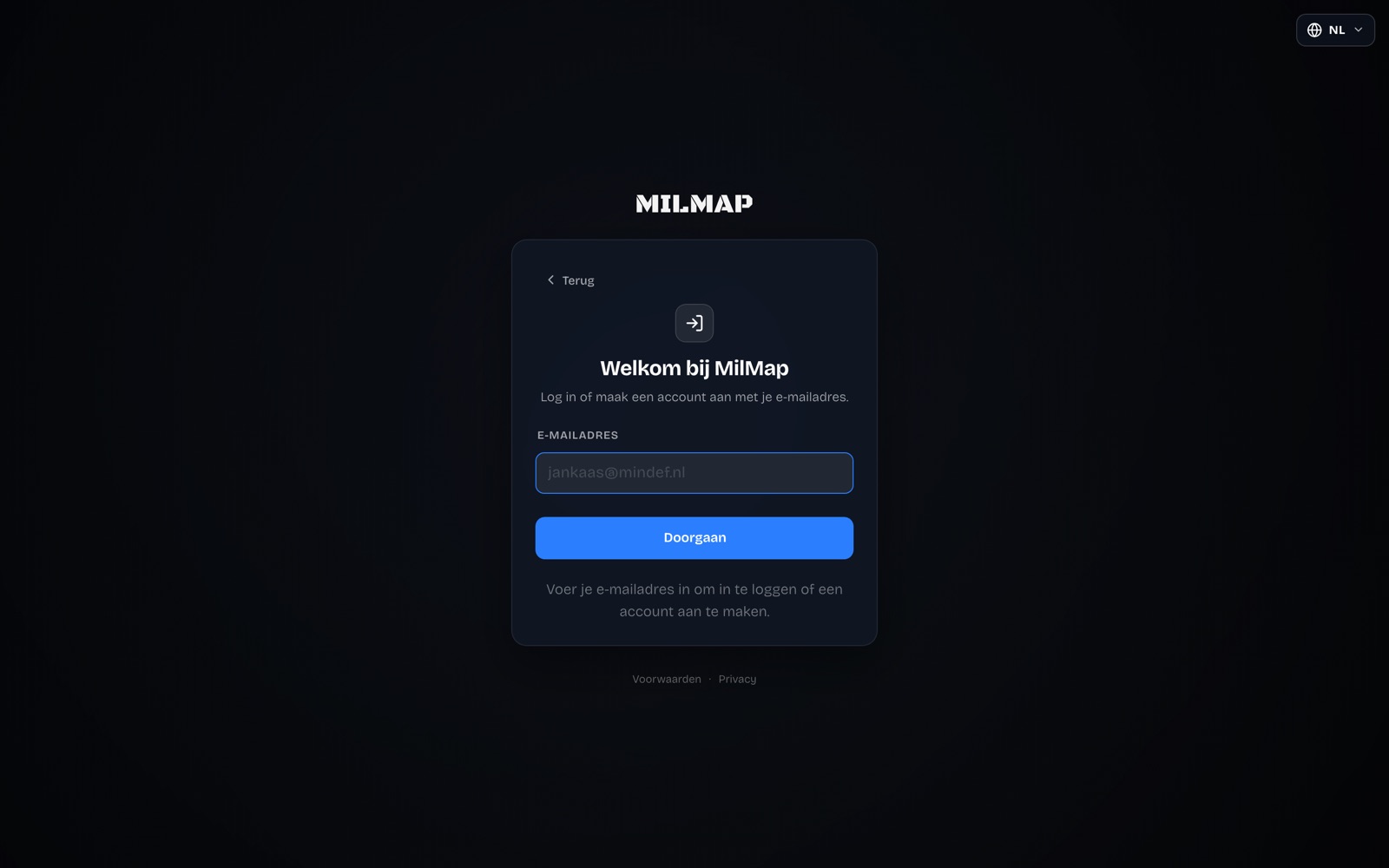
Der Anmeldebildschirm von MilMap, auf dem du ein Konto mit deiner E-Mail-Adresse anlegst
Anleitung: Konto und Anmeldung

Planen am großen Bildschirm, navigieren am Telefon. Das ist der schnellste Weg.
SCHRITT 02

Karte anlegen

Eine Karte ist deine Arbeitsmappe: alles zu einer Übung oder einem Gebiet steckt darin.

  1. 2.1

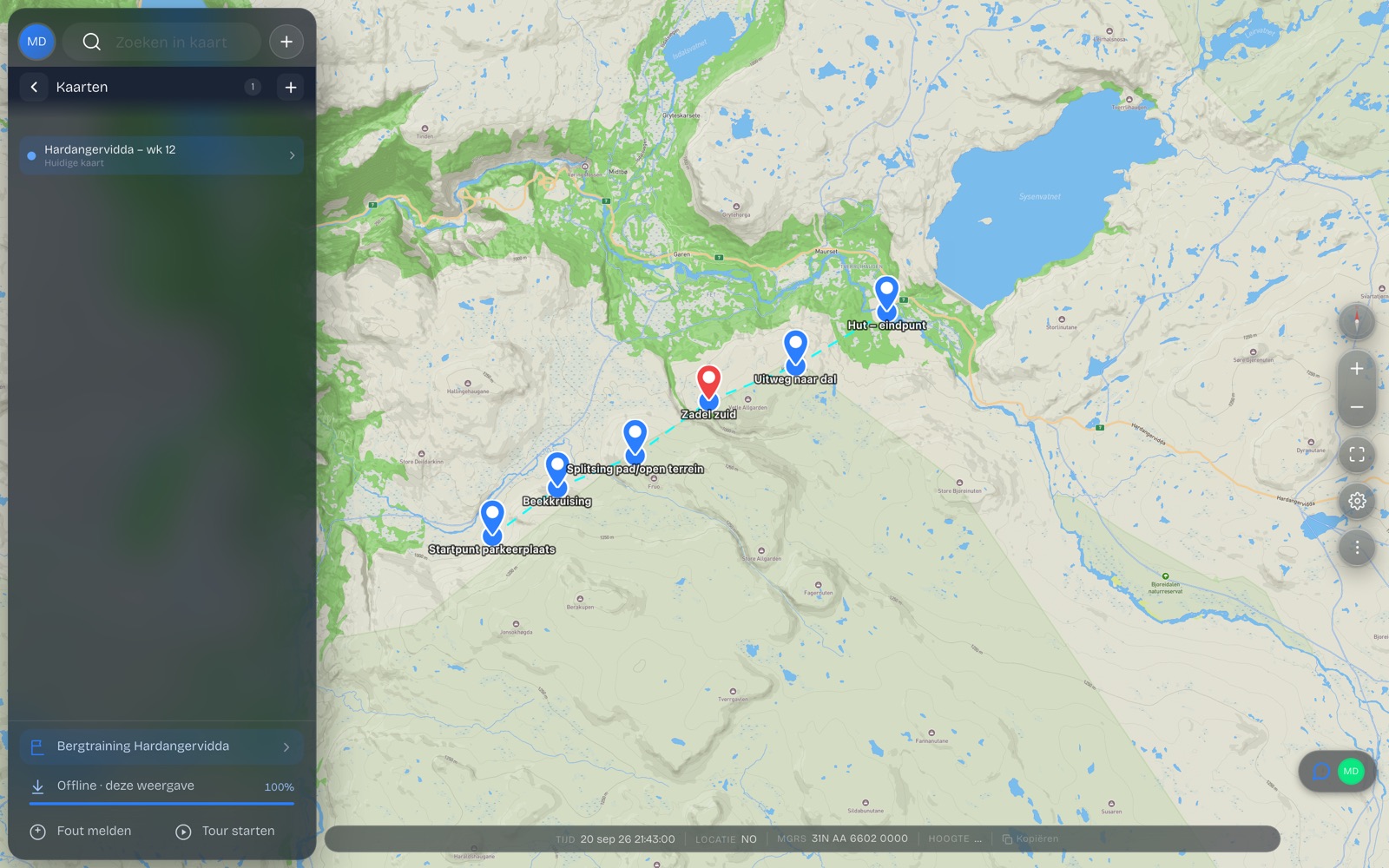
    Öffne Karten und lege eine neue Karte an. Gib ihr einen Namen, den du im Gelände wiedererkennst — zum Beispiel Gebiet und Woche: „Hardangervidda – KW 12“.

  2. 2.2

    Wähle deine Basiskarte. Für Bergterrain arbeitest du auf einer topografischen Grundlage mit Höhenlinien; Satellit nimmst du dazu, um Vegetation, Schneefelder und Blockfelder zu erkennen.

  3. 2.3

    Lade das Gebiet offline herunter, bevor du losfährst. In den Bergen gibt es keinen Empfang, und eine Karte, die nicht zwischengespeichert ist, ist eine leere Karte.

Die Kartenübersicht mit der Karte für diese Übung
Mehr zur Kartenverwaltung

Lege pro Übung eine Karte an, statt alles auf eine Karte zu stapeln. Das hält die Übersicht und die App schnell.

SCHRITT 03

Routenkarte erstellen

Zeichne die Route so, wie du sie gehen wirst — nicht so, wie sie auf dem Papier am kürzesten ist.

  1. 3.1

    Setze deine Routenpunkte der Reihe nach: Startpunkt, Entscheidungspunkte unterwegs, Endpunkt. MilMap berechnet pro Teilstück die Entfernung, den Höhenunterschied und eine Gehzeit.

  2. 3.2

    Arbeite in Teilstücken, nicht in einer langen Linie. Ein Teilstück endet an einem erkennbaren Punkt im Gelände: einem Sattel, einer Bachquerung, einem Grat, einer Hütte. So kannst du unterwegs Stück für Stück abhaken und nachsteuern.

  3. 3.3

    Halte Alternativen als eigene Route fest: eine Schlechtwettervariante und einen Abbruchweg zur nächsten Straße oder Hütte.

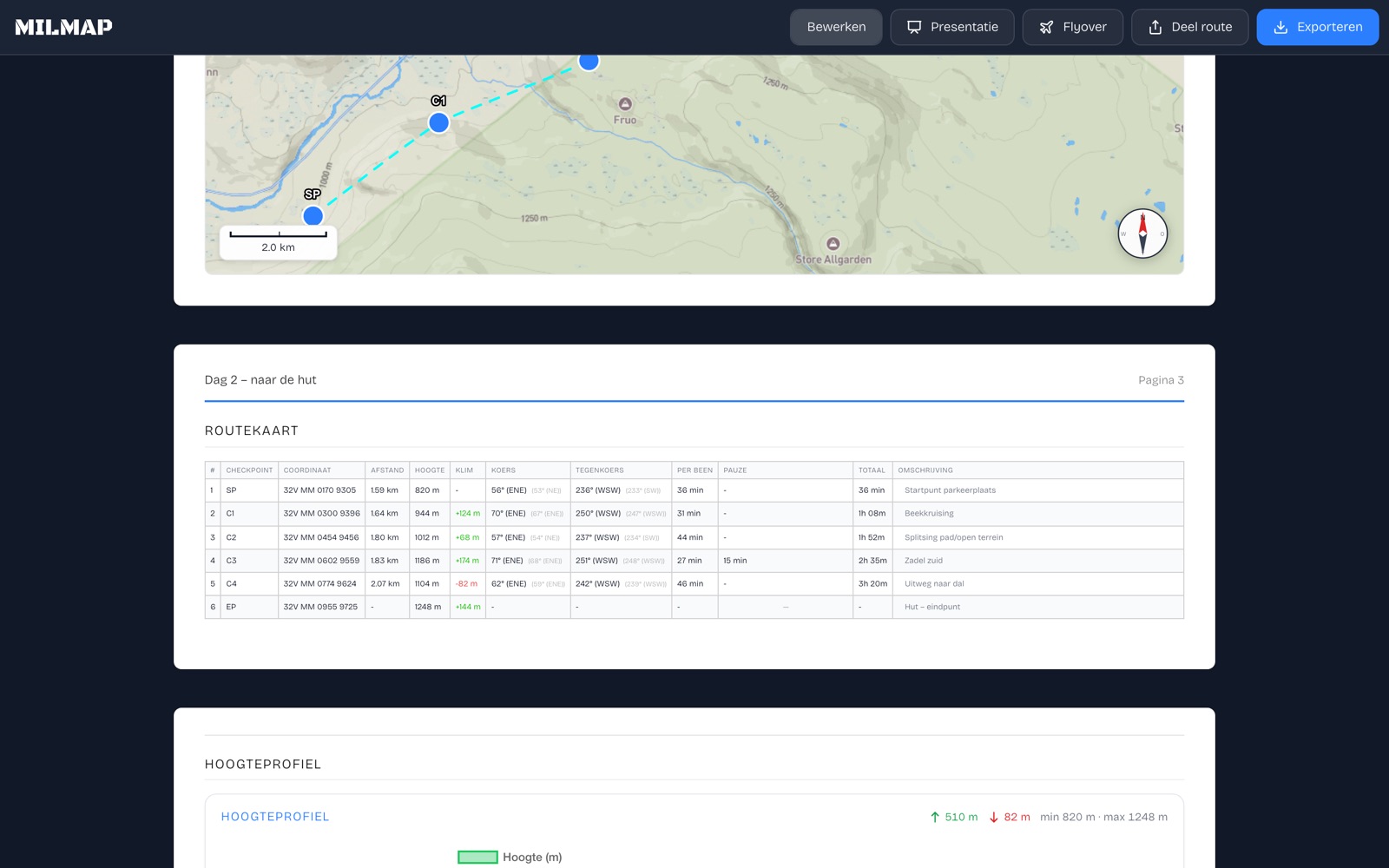
Die Routenkarte mit der Teilstücktabelle: Gitter, Entfernung, Höhe, Anstieg, Kurs, Gegenkurs und Zeit pro Teilstück
Mehr zur Routenplanung

Färbe deine Routen: Hauptroute, Schlechtwettervariante und Evakuierungsroute je in einer eigenen Farbe. Das liest sich im Dunkeln deutlich schneller.

SCHRITT 04

Mission hinzufügen

Die Mission ist das Drehbuch um die Karte herum: wer, wann, mit welchem Ziel.

  1. 4.1

    Lege zu deiner Karte eine Mission an und trage deinen Zeitplan ein: Abmarschzeit, geplante Zwischenzeiten pro Teilstück, späteste Umkehrzeit und erwartete Ankunft.

  2. 4.2

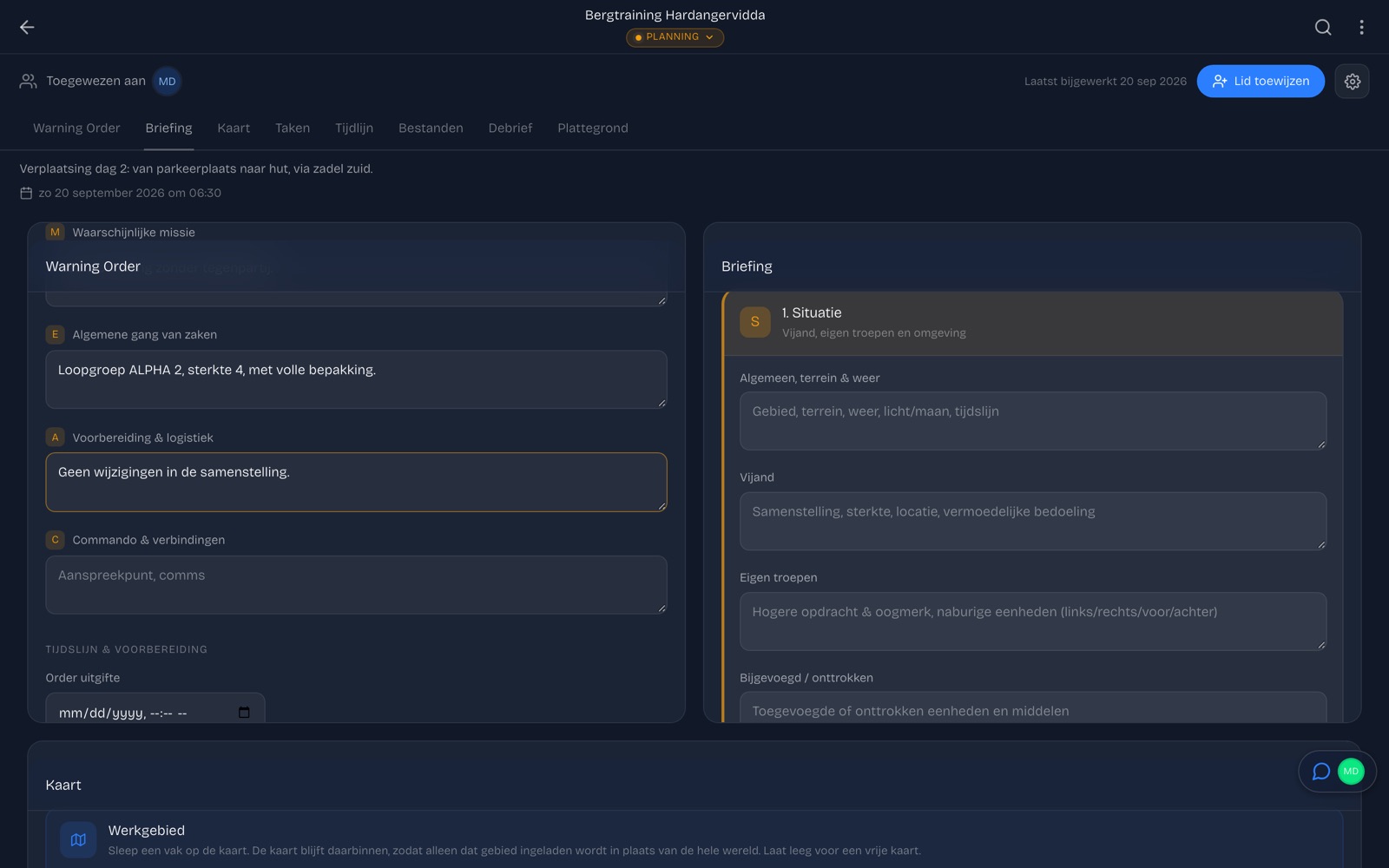
    Fülle den Befehl nach den fünf Absätzen (SMEAC) aus: Lage, Auftrag, Durchführung, Versorgung und Führung/Verbindung. Für ein Bergtraining gehören in „Versorgung“ mindestens Wasser-, Verpflegungs- und Bergungsplan, und in „Führung/Verbindung“, wen du anrufst und wann du dich meldest.

Die Mission mit Warnbefehl und dem Briefing in fünf Absätzen
Mehr zum Missionsmodul

Schreib die Umkehrzeit fest in die Mission. Eine Zeit, die nicht aufgeschrieben ist, wird im Gelände immer gedehnt.

SCHRITT 05

Wegpunkte setzen

Wegpunkte sind deine Entscheidungspunkte und dein Halt — setz nicht zu viele und nicht zu wenige.

  1. 5.1

    Setze einen Wegpunkt an jeder Stelle, an der du entscheidest oder an der das Navigieren schwierig wird: der Eingang eines Tals, ein Sattel, eine Flussquerung, der Übergang vom Weg ins offene Gelände.

  2. 5.2

    Gib jedem Wegpunkt einen kurzen, eindeutigen Namen und trag die Koordinate in MGRS dazu, damit du mit Karte und Kompass auf das Gitter zurückfallen kannst.

  3. 5.3

    Füge Fotos zu einem Wegpunkt hinzu — ein Bild der Bachquerung oder des Gatters erkennst du im Gelände schneller als eine Beschreibung. Bis zu drei pro Wegpunkt sind möglich.

  4. 5.4

    Markiere Gefahren gesondert: Lawinenhänge, Steinschlagzonen, Furten, die bei Regen dichtmachen.

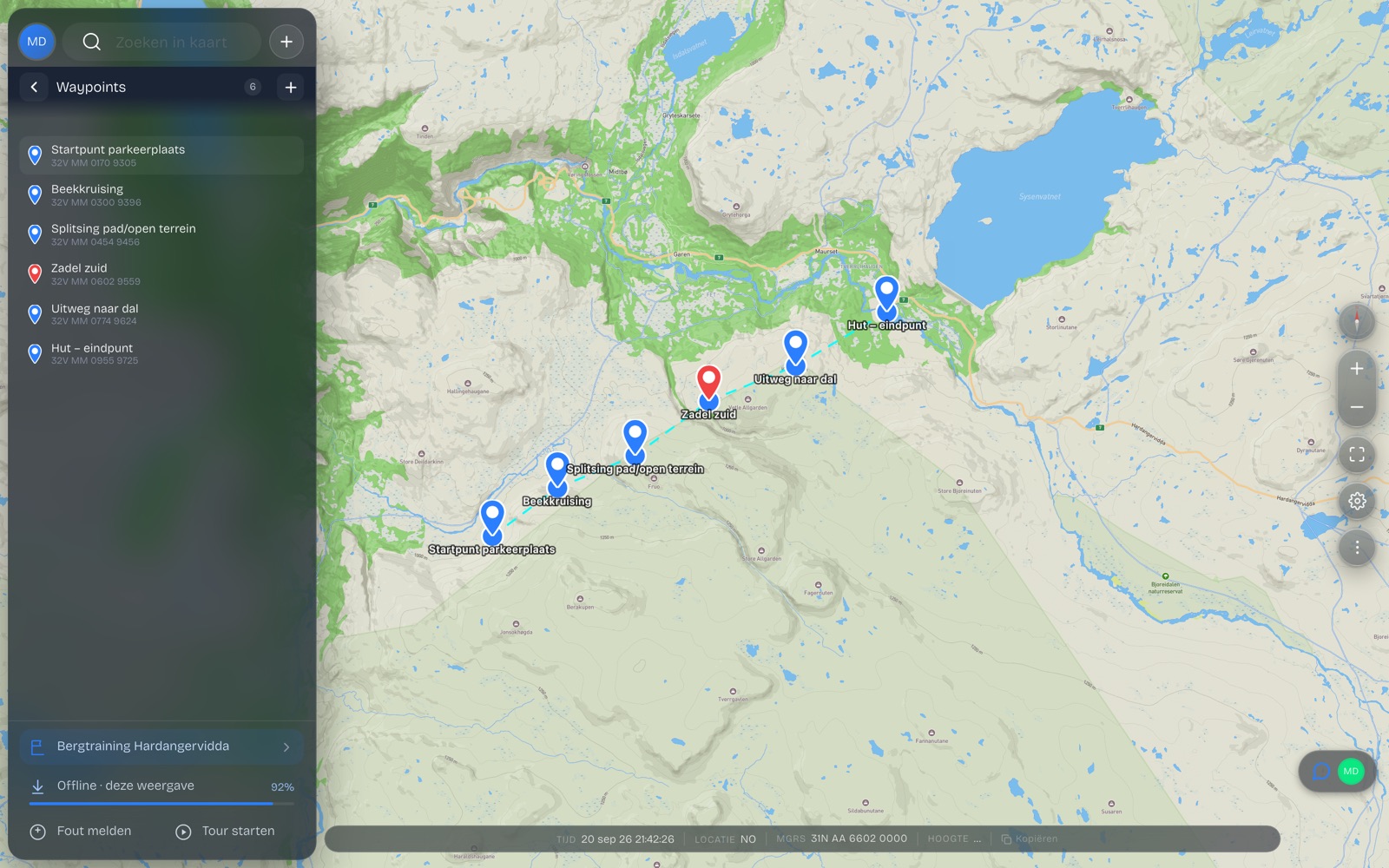
Die Wegpunktliste mit den Entscheidungspunkten der Route und ihrer MGRS-Koordinate
Mehr zum Setzen von Wegpunkten

Ein Wegpunkt, den du über Funk nicht ansprechen würdest, gehört wahrscheinlich nicht auf die Karte.

SCHRITT 06

Import aus TopoGPS

Arbeitest du schon mit TopoGPS? Nimm deine vorhandenen Routen und Punkte einfach mit.

  1. 6.1

    Exportiere in TopoGPS deine Route oder deine Punkte als GPX-Datei.

  2. 6.2

    Öffne in MilMap die zugehörige Karte und lade die GPX-Datei über Importieren hoch. Routen kommen als Route an, einzelne Punkte als Wegpunkte.

  3. 6.3

    Geh den Import durch: Namen werden nicht immer sauber übernommen, und Punkte, die in TopoGPS „WP 014“ heißen, verdienen hier einen echten Namen.

  4. 6.4

    Genauso funktioniert es mit GPX aus Garmin, Komoot oder Google Earth (KML).

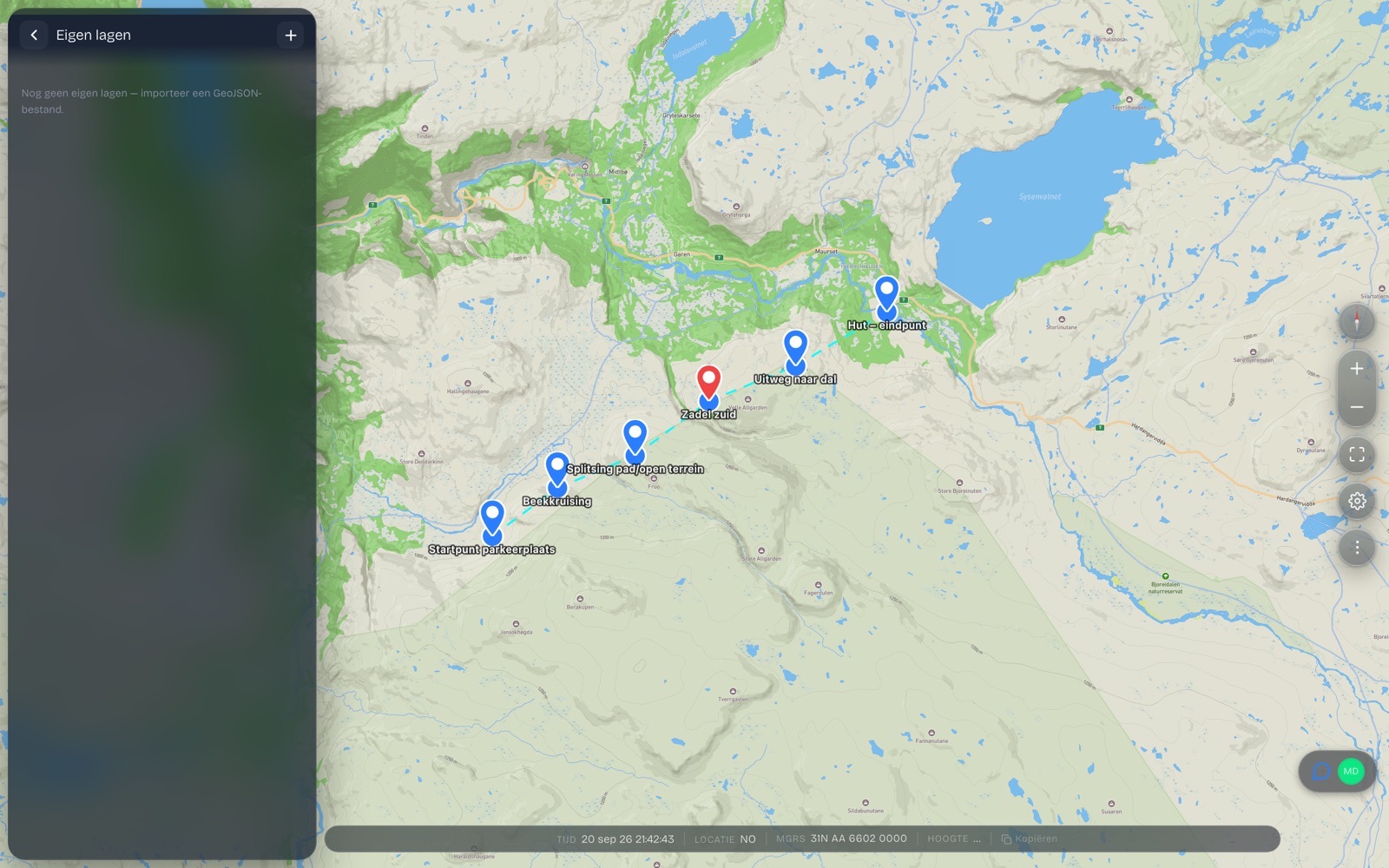
Die Ebenengruppe Eigene Ebenen, in der du eine GPX- oder GeoJSON-Datei importierst
Mehr zur TopoGPS-Anbindung

Erst importieren, dann zeichnen. Sonst räumst du hinterher doppelte Routen auf.

SCHRITT 07

Flyover: flieg deine Route vorab

Die beste Geländestudie, die du machen kannst, ohne dort gewesen zu sein.

  1. 7.1

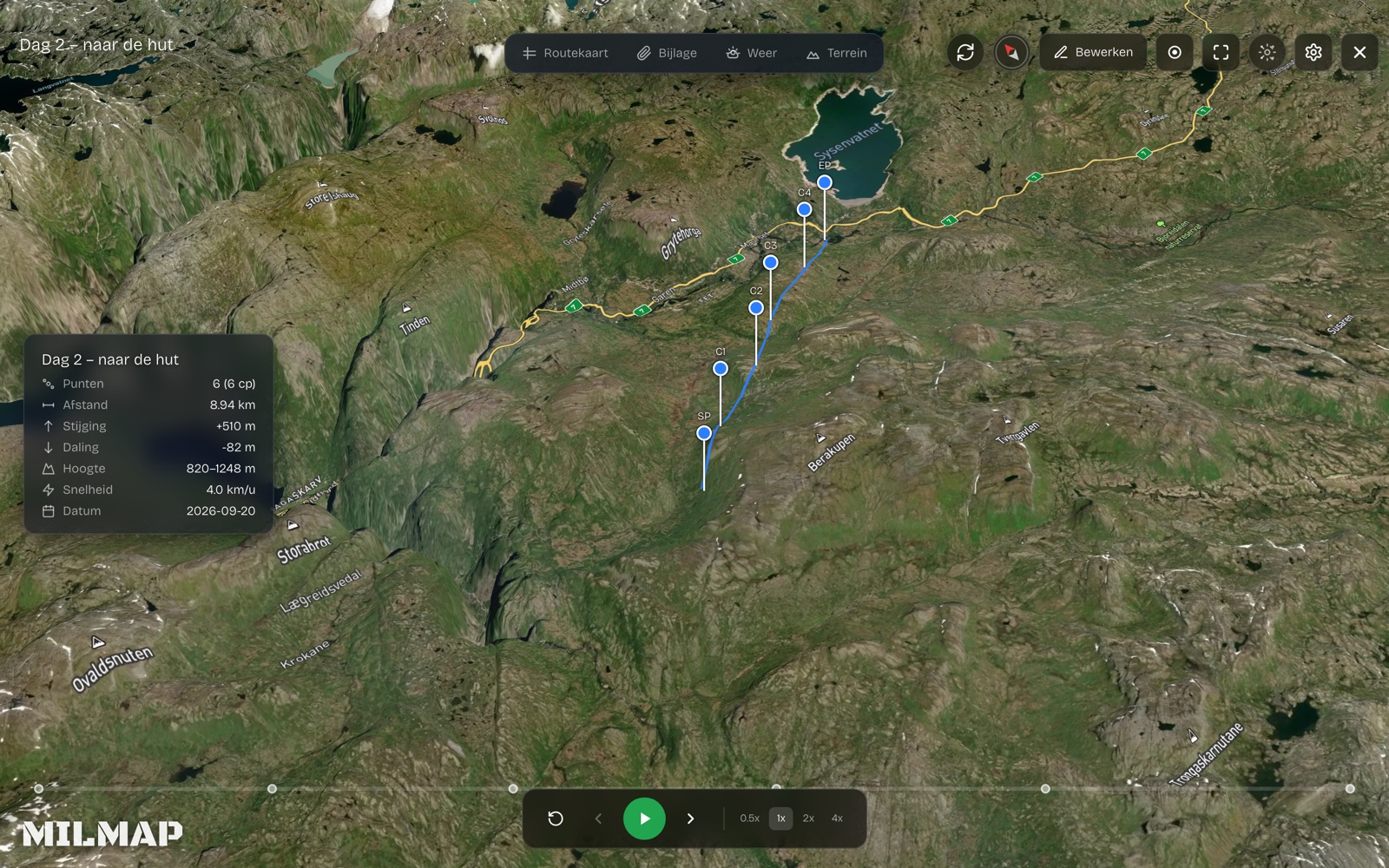
    Starte den Flyover auf deiner Route und lass MilMap in 3D darüber fliegen. Du siehst die Hänge, die Taleinschnitte und die Grate so, wie sie tatsächlich ansteigen.

  2. 7.2

    Achte auf drei Dinge: wo die Route wirklich steil wird, wo du die Sicht auf deinen nächsten Punkt verlierst und wo ein Ausweg nach unten liegt.

  3. 7.3

    Dreh den Flyover vor dem Abmarsch mit deiner Marschgruppe. Zehn Minuten gemeinsames Hinsehen sparen im Gelände viel Diskussion.

Der 3D-Flyover entlang der Route, mit Entfernung, Anstieg und Abstieg
Mehr zum Flyover
SCHRITT 08

Bergterrain: Hangneigung & Exposition

Vier Overlays, die aus einer Höhenkarte eine Entscheidungskarte machen — und dir das Auszählen von Höhenlinien ersparen.

  1. 8.1

    Du findest das Modul auf der Karte unter Bergterrain: Hangneigung, Exposition, Lawinengelände und Wassertiefe. Du schaltest eines nach dem anderen ein, damit die Karte lesbar bleibt.

  2. 8.2

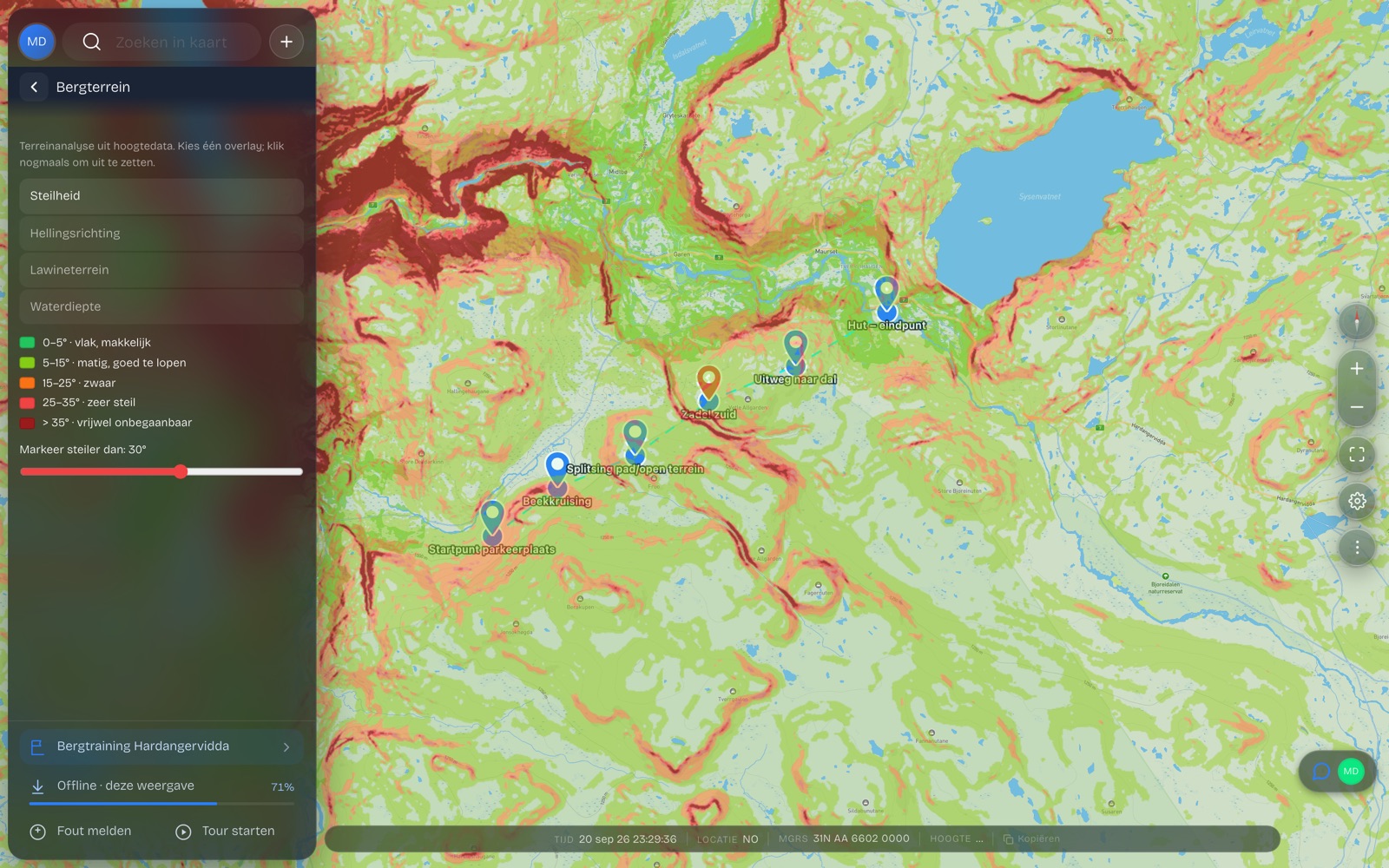
    Die Hangneigung färbt das Gefälle nach Grad. Praktisch: bis etwa 25° gehst du noch, 25–30° wird schwer und rutschig, 30–45° ist Lawinengelände, und über 45° redest du vom Klettern, nicht vom Gehen.

  3. 8.3

    Die Exposition zeigt, wohin ein Hang schaut. Nordhänge halten Schnee und Eis viel länger und sind morgens hart; Südhänge tauen früher auf und werden dann nass und schlammig. Für die Lawinengefahr zählt die Kombination aus Exposition und Windrichtung.

  4. 8.4

    Nutze die Overlays zusammen: ein 35°-Nordhang nach einem Tag Neuschnee ist genau das Gelände, um das du herum willst — auch wenn es auf der flachen Karte die kürzeste Linie ist.

  5. 8.5

    Der größte Gewinn ist Tempo. Normalerweise zählst du Höhenlinien und schätzt ihre Abstände, um die Steilheit zu bestimmen — pro Hang ein paar Minuten, und fehleranfällig, sobald die Linien eng beieinanderliegen. Das Overlay färbt dasselbe Urteil auf einen Blick über das ganze Gebiet.

  6. 8.6

    So siehst du binnen einer Minute, welche Hänge wegfallen und welche Linien bleiben, und behältst deine Zeit für die eigentliche Arbeit: die Route wählen, die Teilstücke einteilen und deine Varianten durchdenken.

Das Hangneigungs-Overlay des Bergterrain-Moduls über dem Routengebiet
Mehr zur Geländeanalyse

Schalte die Overlays beim Planen ein und beim Navigieren aus — so bleibt deine Karte lesbar.

SCHRITT 09

Aktuelles Wetter entlang der Route

Live-Wetter an den Punkten deiner Route, aus Open-Meteo — dazu Niederschlagsradar und Satellitenbild.

  1. 9.1

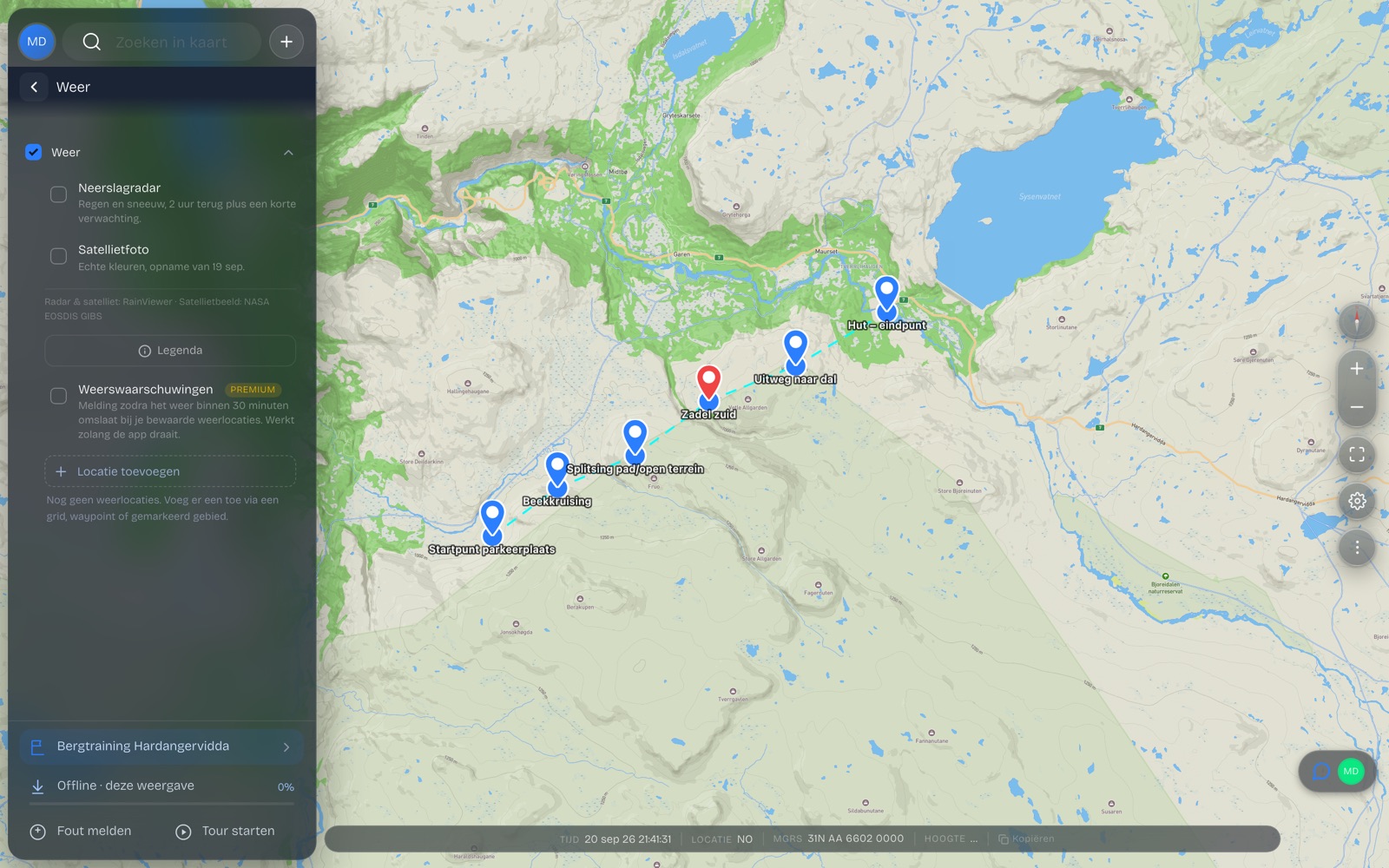
    Öffne die Ebenengruppe Wetter und füge Wetterstandorte hinzu — über ein Gitter, einen bestehenden Wegpunkt oder ein markiertes Gebiet. Pro Standort holt MilMap das aktuelle Wetter und die Vorhersage aus Open-Meteo: Temperatur, Wind, Niederschlag und Bewölkung. Aktualisiert wird etwa alle zwei Stunden.

  2. 9.2

    Setz deine Wetterstandorte auf deine Entscheidungspunkte, nicht nur auf den Startpunkt. In den Bergen unterscheidet sich das Wetter je Tal und je Höhe: zwischen deinem Parkplatz auf 800 Metern und deinem Sattel auf 1.200 Metern liegen schnell ein paar Grad und eine Windstärke.

  3. 9.3

    In derselben Ebenengruppe stecken das Niederschlagsradar (zwei Stunden zurück plus eine kurze Vorhersage) und ein Satellitenbild in echten Farben. Damit siehst du, ob ein Schauer deine Route trifft und wie die Schneedecke vor ein paar Tagen aussah.

  4. 9.4

    Achte vor allem auf Wind an den hohen Punkten und auf die Frostgrenze: das entscheidet, ob deine Querung gefroren und fest ist oder nass und rutschig.

Die Ebenengruppe Wetter mit Wetterstandorten, Niederschlagsradar und Satellitenbild
Mehr zur Wetterintegration

Quelle ist Open-Meteo. Das ist eine Vorhersage, keine Garantie — nimm immer eine lokale Bergwetterquelle in deine Entscheidung mit.

SCHRITT 10

Routenkarte auf A4 drucken

Papier geht nicht aus, friert nicht fest und geht nicht kaputt. Rechne damit, dass deine Marschgruppe ohne Telefon läuft, und drucke die Routenkarte für alle.

  1. 10.1

    Plane davon ausgehend, dass deine Marschgruppe kein Telefon dabeihat. Bei vielen Übungen bleiben die Geräte zurück, oder sie fallen durch Kälte oder leeren Akku aus. Die gedruckte Routenkarte ist dann nicht deine Reserve, sondern deine einzige Karte — also muss alles darauf stehen, was du brauchst.

  2. 10.2

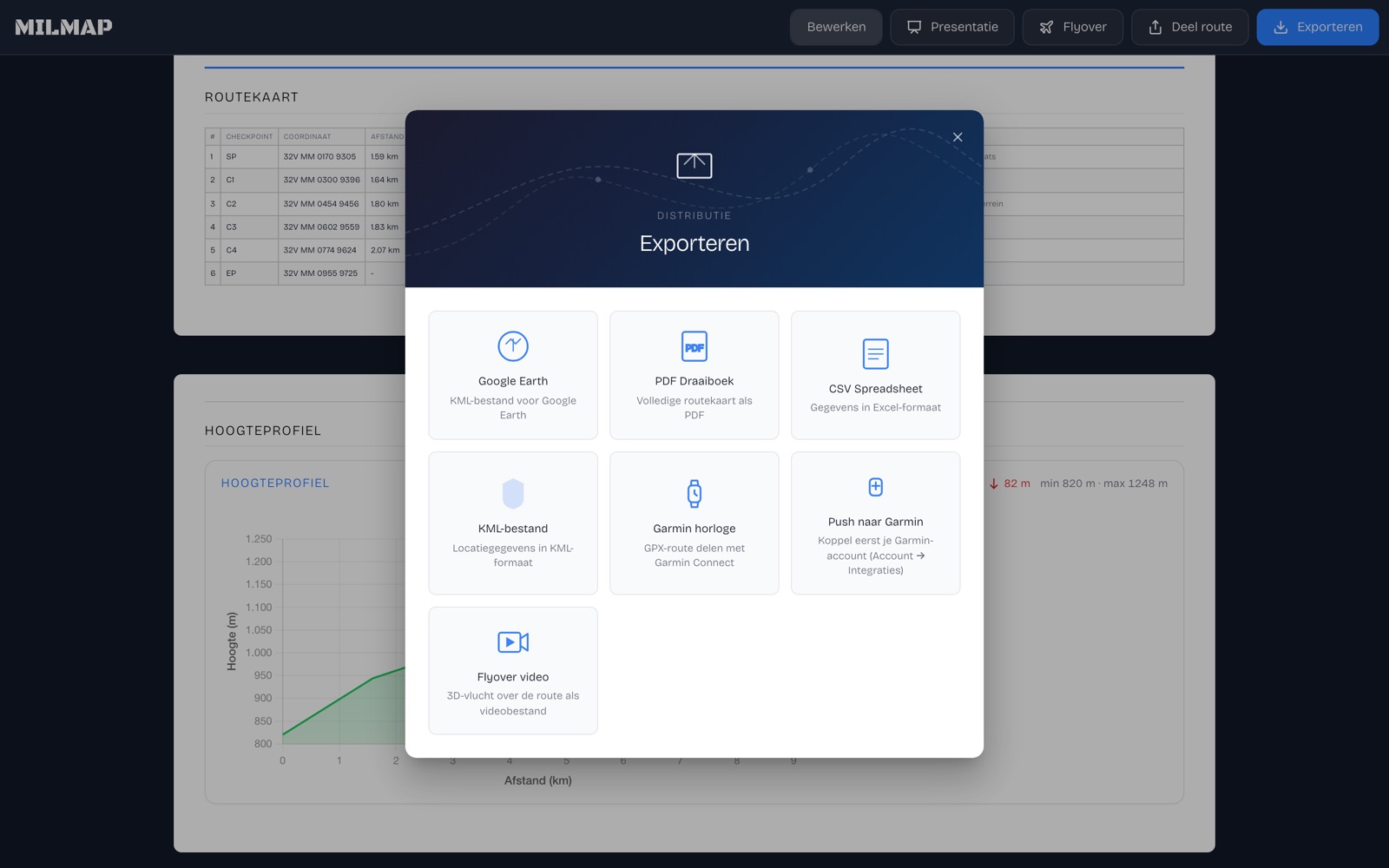
    Exportiere deine Route als PDF auf A4 und schalte ein, was du im Gelände wirklich nutzt: die Karte mit deiner Route, die Teilstücktabelle mit Kursen und Zeiten, deine Wegpunkte mit Koordinate, das Höhenprofil und deine Schlechtwettervariante.

  3. 10.3

    Lass das Hangneigungs-Overlay vom Druck weg. Auf Papier macht diese Farbschicht die Höhenlinien schlechter lesbar — die nutzt du am Bildschirm beim Planen.

  4. 10.4

    Drucke möglichst auf wasserfestem Papier. Falte das Blatt auf A5 mit dem ersten Teilstück nach außen und schieb es in die Kartentasche, damit du unterwegs nur wenden statt auffalten musst.

  5. 10.5

    Gib jedem Mitglied der Marschgruppe ein eigenes Exemplar — nicht eins pro Gruppe. Trennt sich die Gruppe, kann jeder auf Kurs und Gegenkurs selbstständig weiter. Schreib Umkehrzeit und Meldezeiten groß darauf.

  6. 10.6

    Geh den Druck vor dem Abmarsch einmal mit dem Kompass in der Hand durch: stimmt die Deklination, kannst du den ersten Kurs abstecken, sind die Gitter lesbar? Was du auf dem Papier nicht findest, findest du im Gelände auch nicht.

Das Exportmenü, über das du die Routenkarte als PDF herunterlädst und druckst
Mehr zum PDF-Export

Papier ist dein primärer Rückfall, nicht deine Reserve. Geh davon aus, dass dein Telefon in der Kälte leer wird, und plane so, dass die Route auch ohne Gerät gehbar ist.

Was darauf steht

Jede Spalte der Routenkarte

Die Teilstücktabelle ist das Herz deiner Routenkarte: pro Teilstück eine Zeile mit allem, was du brauchst, um sie mit Karte und Kompass zu gehen. Das steht darin — und so liest du es.

#

Teilstück

Die laufende Nummer des Teilstücks. Du arbeitest die Tabelle von oben nach unten ab: Zeile 1 führt von Punkt 1 zu Punkt 2.

Checkpoint

Checkpoint

Der Code oder Name, mit dem du den Punkt ansprichst — praktisch beim Melden über Funk oder wenn die Übung mit festen Checkpoints arbeitet.

Koordinate

Gitter

Die Koordinate des Punktes, standardmäßig in MGRS. Das ist das Gitter, das du auf deiner Papierkarte absteckst und mit dem du deine Position durchgibst.

Entfernung

Entfernung

Die Entfernung von diesem Punkt zum nächsten, in Metern oder Kilometern. Achtung: das ist die Entfernung über Grund auf der Karte, nicht entlang des Hangs.

Höhe

Höhe

Die Höhe des Punktes selbst über dem Meer. So siehst du in einer Spalte den Höhenverlauf der ganzen Route.

Anstieg

Anstieg

Der Höhenunterschied zum nächsten Punkt, mit Plus oder Minus davor. Diese Zahl bestimmt deinen Zeitzuschlag: je 100 Höhenmeter kommen zehn Minuten dazu.

Kurs

Kurs

Der Kompasskurs in Grad von diesem Punkt zum nächsten, korrigiert um die magnetische Deklination, die du bei der Route eingetragen hast. Den stellst du eins zu eins am Kompass ein.

Gegenkurs

Gegenkurs

Der Kurs genau andersherum (Kurs + 180°). Den nutzt du zum Zurückgehen, zum Kreuzpeilen deiner Position und zur Kontrolle, ob du auf dem richtigen Teilstück bist.

Pro Teilstück

Zeit pro Teilstück

Die berechnete Gehzeit für dieses eine Teilstück: die Entfernung in deinem eingestellten Tempo, plus zehn Minuten je 100 Meter Auf- oder Abstieg.

Pause

Pause

Die Pause, die du an diesem Punkt einplanst. Sie zählt in deine Gesamtzeit, damit deine Ankunftszeit zur Wirklichkeit passt.

Gesamt

Gesamtzeit

Die Summe bis einschließlich dieses Teilstücks, Pausen inbegriffen. Das ist die Spalte, an der du unterwegs prüfst, ob du im Plan liegst.

Beschreibung

Beschreibung

Dein eigener Text zum Punkt: worauf zu achten ist, was der Geländepunkt ist oder welche Entscheidung hier fällt.

Über der Tabelle: die Kopfdaten

Diese Felder füllst du einmal pro Route aus. Sie stehen auf dem Druck und bestimmen, wie die Tabelle rechnet.

Tempo
1. Linie 5 km/h, 2. Linie 4 km/h oder 3. Linie 2 km/h — bestimmt alle Zeiten in der Tabelle
Deklination
die magnetische Abweichung für dein Gebiet; alle Kurse werden darauf korrigiert
Datum und Zeit
Abmarschdatum und -zeit, damit sich die Gesamtzeit als Uhrzeit lesen lässt
Einheit und Stärke
wer geht, und wie viele
Rufname, IC und CS
Rufzeichen, Führer und Stellvertreter
Kartenblatt
welches Blatt deine Papierkarte ist
VTV / VTA
Abmarschzeit am Start- und am Zielpunkt

Zet je kolommen in de volgorde waarin je ze in het veld gebruikt — grid, koers, tegenkoers, afstand, tijd — en laat weg wat je toch niet afleest. Een kortere tabel met grotere letters lees je met natte handschoenen een stuk sneller.

Hintergrund

Drei Dinge, die deine Route tragen oder kippen

Wie die Zeitberechnung funktioniert, wann du die kürzeste Linie loslassen solltest und was das Ergebnis dir sagt — und was nicht.

Rechenbeispiel

Direkte Linie oder Konturen?

Über den Rücken

  • Entfernung: 4,0 km
  • Anstieg: 500 m · Abstieg: 500 m
  • Zuschlag: 10 × 10 min + 10 × 10 min = 100 min

Konturen durchs Tal

  • Entfernung: 6,5 km
  • Anstieg: 120 m · Abstieg: 120 m
  • Zuschlag: 1,2 × 10 min + 1,2 × 10 min = 24 min

Der Umweg ist 2,5 Kilometer länger, spart aber gut fünfundsiebzig Minuten Höhenzuschlag — und deine Marschgruppe kommt deutlich frischer an. Genau diesen Unterschied zeigt MilMap, sobald du beide Varianten als Route einzeichnest.

Vor dem Abmarsch

Checkliste

Der erste Teil gilt immer. Danach kommt es darauf an: geht die Marschgruppe mit Geräten los, oder laufen sie auf Papier?

Immer — egal, wie ihr geht

  • Route in Teilstücken, mit erkennbarem Endpunkt je Teilstück
  • Wegpunkte an allen Entscheidungspunkten, mit Foto an den schwierigen
  • Schlechtwettervariante und Evakuierungsroute eingezeichnet
  • Mission mit Zeitplan, Zwischenzeiten und fester Umkehrzeit
  • Hangneigung und Exposition an jedem Hang über 25° geprüft
  • Wettervorhersage je Wegpunkt angesehen, inklusive Wind an den hohen Punkten
  • Flyover mit der Marschgruppe gedreht — auch von der Variante
  • Deklination eingetragen, damit alle Kurse stimmen

Version A · mit Telefon

Die Marschgruppe navigiert am Gerät. Papier kommt als Rückfall mit.

  • Kartengebiet auf jedem Gerät offline heruntergeladen
  • Alle angemeldet und der Mission hinzugefügt
  • Geräte voll geladen, Powerbank und Kabel dabei
  • Gerät warm getragen — Kälte halbiert die Akkulaufzeit
  • Trotzdem eine gedruckte Routenkarte pro Gruppe als Rückfall

Version B · ohne Telefon

Die Geräte bleiben zurück. Alles, was du brauchst, steht auf Papier — oder du schreibst es ab.

  • Routenkarte auf A4 für jede einzelne Person gedruckt, nicht eine pro Gruppe
  • Teilstücktabelle darauf: Gitter, Kurs, Gegenkurs, Entfernung, Anstieg und Zeit
  • Kein Drucker? Schreib je Teilstück Gitter, Kurs und Zeit auf dein Routenkärtchen ab
  • Umkehrzeit und Meldezeiten groß auf dem Blatt
  • Topografische Papierkarte und Kompass dabei, Deklination notiert
  • Druck auf A5 gefaltet in der Kartentasche, erstes Teilstück nach außen
  • Wasserfestes Papier oder eine wirklich dichte Kartentasche
  • Ein Exemplar mit Schlechtwettervariante und Evakuierungsroute beim Führer

Fragen zu MilMap?

Hast du Fragen zu MilMap? Schreib Jan Kaas — er hilft dir mit der App, deiner Karte, deiner Route und deiner Mission weiter.

Oder schreib direkt an support@milmap.nl

Bereit zum Planen

Leg ein Konto an, richte deine erste Karte ein und geh diese Schritte einmal komplett durch.